新聞の折込チラシを読んだり、WEBで価格を比較したりして欲しいものを探す。
楽天市場やAmazonでいろんな商品を見たりする。
食べログで美味しそうなお店を探すのも似たような行動だと思う。
これらは、何気なく習慣的に行なっているものだ。
私もよくやっている。無意識に行動をしてしまう。
これは良いことなのか?ふと不思議に思ってしまった。
いわゆる「消費者思考」が根付いた習慣なのだと思う。
お金や時間を消費するための準備運動のようなものだろう。
消費することが当然になってしまう。
それはそれで良いと思う。
しかし、小売業に関わる者としては、少し納得がいかない。
カタログを見て、展示会に行って、お客様に喜んでもらえるアイテムを探す。
もちろん、自分で欲しい!と感じるものでないと選べない。
しかし、自分しか欲しいと思えないものは選ばない。
あくまで、お客様に喜んでいただけるアイテムだけを吟味する。
とは言っても、これは売れる!と意気込んだアイテムほど、そうでもないときが多い。
個人的に欲しいから買ってみたアイテムの方が、よく売れたりする。
何が売れるのかは、市場の動向や、流行や、景気に影響されたりするが、
単純な個人的嗜好を優先した方が良いときもある。
そうなると、前述のチラシをみたりする消費者思考は悪いことではない。
お客様の考え方や習慣と同じことをしているからだ。
これが「共感」なのかもしれない。
自分も納得し、他人も納得しているからだ。
血相変えて売れるアイテムを必死に探すのがいつもの仕事だ。
しかし、一人のお客様に戻ってみて、「自分なら何を買うのか?」を
考えてみることも重要だと感じた。
当たり前のことを、その仕組を理解して行動するならば、非常に有用で、
様々な応用を導き出すことが可能になるだろうと思う。
デパートやショッピングセンターのセールに行って買い物をするようなこと。
スーパーのチラシの特売品を買いに行くこと。
単純な行動に思えるが、その仕組みは複雑なものに思えてきた。
2012/03/31

2012/03/30
考えをデータとしてまとめるアプリ:iEdit
あれこれと考えをメモに書いてみる。
単語を構造化したり、単語の”つながり”を矢印でつなげてみたりする。
でも、試行錯誤するうちに、文字や線がごちゃごちゃになってしまうことってあります。
そんなときは、iEditをおすすめします。
iEditは、アイディアプロセッサー、アウトラインプロセッサーと呼ばれるソフトで、
全体の構造や流れ図(フロー)を作成することが可能です。
使い方はWEBサイトにてご確認ください。
主に、アプリ開発の構想や、会社のルール策定の草案、新規事業の計画書にも使ってます。
Windowsを使いはじめてから、iEditをずっと愛用させていただいております。
kondoumhさんありがとうございます!
単語を構造化したり、単語の”つながり”を矢印でつなげてみたりする。
でも、試行錯誤するうちに、文字や線がごちゃごちゃになってしまうことってあります。
そんなときは、iEditをおすすめします。
単語を書いて、線でつなげたり、グループ化したりなど。
直感的に使えるところがとても便利です。
WindowsXPでも、Windows7でも、軽量、軽快に動作します。
(WINEを使えば、Ubuntuでも動作したとの情報もあったような気がします。)
全体の構造や流れ図(フロー)を作成することが可能です。
使い方はWEBサイトにてご確認ください。
というか、まずは使ってみてください。10年くらい使ってますが、とにかくすごいです!
http://kondoumh.com/software/iedit.html主に、アプリ開発の構想や、会社のルール策定の草案、新規事業の計画書にも使ってます。
たまに、自分の人生に悩んだときに、何が悩みなのかを書きだしたりもしています。
人それぞれに幅広くご使用になれると思います。Windowsを使いはじめてから、iEditをずっと愛用させていただいております。
kondoumhさんありがとうございます!
2012/03/20
CMYKToolなるもの、使い方は不明
コメントより、やんまさんのブログの所在が分かりました。
CMYKToolについては下記をご覧ください。
いやぁ、カラーマネジメントって難しいですね・・・。
本業の方々でもこんなに困っていらっしゃるらしいです。
やっぱり印刷業界ではMaxOSしか選択肢無いですね。
Windows 7 for Designer とかいうOSでも作ってくれればいいのに。
http://twitter.com/#!/yamma_ma
http://togetter.com/li/270016
ーーーー以下は古い情報です。残しておくだけ。ーーーーー
本当に記録のためだけに書いてみました。メモ書きです。
表示するデータはRGBで構成される。
そのため、イラストレーターなどに画像を貼り付けるときは、
CMYKに変換しないといけない。
それをどうやってやるのか?
CMYKToolを使えば、画像をCMYK形式に変換してくれるらしい。
これを、やんま まのblog(仮)さんが書いていてくれたのだが、情報が
Googleのキャッシュにしか残っていない
とりあえず必要そうな箇所だけここに書き留めておく。
「変換前の準備」
1)CMYKtoolの実行ファイルなどは、Windowsのgtkのあるフォルダにおく。
たとえば、GIMP\App\gimp\bin の直下など。
2)ICCカラープロファイルは、Adobeから入手可能。
解凍した.iccファイルは、任意のフォルダに入れておく。
3)CMYKtool.exeを起動
4)Edit>Preferenceのダイアログで、2)のiccフォルダを登録する
5)最初のダイアログに戻って、Using conversion preset でotherを選択。
6)変換の設定画面になるので、下記のように設定して、SAVEで保存。
Name:好きな英数字で設定
FallbackRGB Profile:sRGB IEC61966-2.1 ※たぶん?
FallbackCMYK Profile:Japan Color 2001 Coated ※印刷するときのものを選ぶ
IgnoreEmbeddedはチェック入れとく
OutputProfile:Japan Color 2001 Coated ※上と同じ?
Rendering intent:Relative Colormetric with BPC ※意味不明
残りはそのままで。SAVEで保存。

「CMYKへの変換方法」
最初のダイアログへ。
AddImagesか、ドラック&ドロップで画像を追加。
conversion preseteをさっき作ったものに設定。
画像を選択して「Convert」をクリック。
ダイアログ右下のSaveで保存する。
EmbedICC Profileのチェックは外す方が良いと思う。
TIFFかjpgで保存。
とりあえず、これでJapanColorに準拠した、CMYKの画像データを変換可能。
・・・と、ここまで書いてはみたものの、GIMPのseparate+を使った方が良いかも。
GIMPのseparate+については、検索してみてください。
separate+は、PSD形式でも保存可能です。
2012/03/19
ttfフォントを自作する簡単な方法:Inkscape0.48とフォント変換
フォントはいろいろあって面白い。
自分で作れればなお良いだろうが、敷居が高いような気がする。
良く言われるFontForgeはLinuxでしか動かないと聞いたりします。
でも、調べてみれば意外とお手軽な方法もあった。
Inkscapeでフォントを作る方法です。
本当は、Inkscape0.49を使えば、専用の拡張機能が同梱されている。
まだ開発バージョンなので入手は困難。
しかし、公開中の安定版0.48にも「SVGフォントエディタ」なるものがあり、
SVGフォントを作成できる。
http://www.youtube.com/watch?v=mlXSVLOzd0M
たぶん、「SVGフォントって何?」と思うが、WEBで使うフォントのことらしい。
GoogleWebFontで使われているデータのことみたい。
だったら、SVGフォントなんて使わないな、と思いきや、それをttf形式に
変換することが可能らしい。
流れとしては、
InkscapeでSVGフォントを作るー>ttf形式に変換ー>Windowsでインストール
のような感じになる。
で、Youtubeの動画を見ながら、てきとうにやってみた。
下記のように日本語にも対応していた。
「Inkscape0.48でのフォント作成の手順」
1)Inkscapeで、縦と横が1000px、Y位置200pxにガイドを置く。
参考)http://fontforge.sourceforge.net/importexample.html の一番下の段落。
※ガイドは上のルーラーから引っ張り出して、ダブルクリックすると詳細設定できます。
2)「テキスト」ー>「SVGエディタ」を起動
3)「SVGエディタ」で「新規」をクリック。
4)「グリフ」タブで「グリフを追加」。下図のようにa、b、cとか入れていく。
5)フォントの図形を書いて、オブジェクトを選択して「パス」ー>「結合」の処理。
6)結合したパスを選択した状態で、登録したいグリフの項目を選択。
7)「選択オブジェクトから曲線を取得」で指定のグリフを登録。
8)5)~7)を追加したいだけ繰り返す。
9)終わったらInkscapeSVG形式で保存
10)下記サイトなどで、9)で保存したファイルをttf形式に変換する
http://www.freefontconverter.com/index.php
※たぶん、FontForgeでも変換できると思います。
11)ttfファイルをダウンロードする
これで、自作のttfフォントが完成する!はずです。
思った以上に簡単につくれるので、いろいろと試すと面白いかもしれません。
0.48の開発途上版も使ってみました。上記の方法とそんなに変わらないと思います。
最初のドキュメント設定、ガイドの設定を自動でやってくれるのは便利。
それ以外はそんなに変わらないように思いました。
http://inkscape.org/index.php?lang=ja

自分で作れればなお良いだろうが、敷居が高いような気がする。
良く言われるFontForgeはLinuxでしか動かないと聞いたりします。
でも、調べてみれば意外とお手軽な方法もあった。
Inkscapeでフォントを作る方法です。
本当は、Inkscape0.49を使えば、専用の拡張機能が同梱されている。
しかし、公開中の安定版0.48にも「SVGフォントエディタ」なるものがあり、
SVGフォントを作成できる。
http://www.youtube.com/watch?v=mlXSVLOzd0M
たぶん、「SVGフォントって何?」と思うが、WEBで使うフォントのことらしい。
GoogleWebFontで使われているデータのことみたい。
だったら、SVGフォントなんて使わないな、と思いきや、それをttf形式に
変換することが可能らしい。
流れとしては、
InkscapeでSVGフォントを作るー>ttf形式に変換ー>Windowsでインストール
のような感じになる。
で、Youtubeの動画を見ながら、てきとうにやってみた。
下記のように日本語にも対応していた。
 |
| てきとうに作った手書きフォント |
1)Inkscapeで、縦と横が1000px、Y位置200pxにガイドを置く。
参考)http://fontforge.sourceforge.net/importexample.html の一番下の段落。
※ガイドは上のルーラーから引っ張り出して、ダブルクリックすると詳細設定できます。
2)「テキスト」ー>「SVGエディタ」を起動
3)「SVGエディタ」で「新規」をクリック。
4)「グリフ」タブで「グリフを追加」。下図のようにa、b、cとか入れていく。
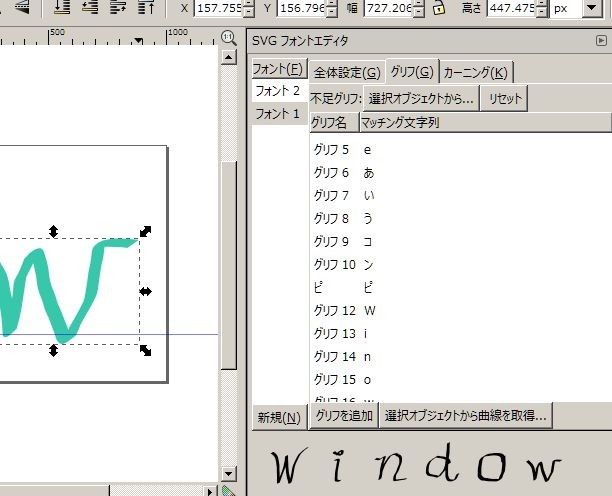 |
| グリフの追加 |
6)結合したパスを選択した状態で、登録したいグリフの項目を選択。
7)「選択オブジェクトから曲線を取得」で指定のグリフを登録。
8)5)~7)を追加したいだけ繰り返す。
9)終わったらInkscapeSVG形式で保存
10)下記サイトなどで、9)で保存したファイルをttf形式に変換する
http://www.freefontconverter.com/index.php
※たぶん、FontForgeでも変換できると思います。
11)ttfファイルをダウンロードする
これで、自作のttfフォントが完成する!はずです。
思った以上に簡単につくれるので、いろいろと試すと面白いかもしれません。
0.48の開発途上版も使ってみました。上記の方法とそんなに変わらないと思います。
最初のドキュメント設定、ガイドの設定を自動でやってくれるのは便利。
それ以外はそんなに変わらないように思いました。
http://inkscape.org/index.php?lang=ja

2012/03/18
GIMPでPhotoshopのパターン.patファイルを開く
すでに詳細を書いている方がたくさんいらっしゃるので、そちらをご参照を。
http://d.hatena.ne.jp/kanonji/20091019/1255926426
下記のPhotoshop Pattern Loader Binaries for Microsoft Windowsの
ps-pat-load.exeを、gimpのplug-insフォルダに入れるだけ。
http://registry.gimp.org/node/11003
さらに、鉄とGIMPさんのスクリプトを使うと、とても便利かも。
レース模様作成のスクリプトもすごい!
http://gimp.ironsand.net/2009/%E8%A4%87%E6%95%B0%E3%81%AE%E7%94%BB%E5%83%8F%E3%81%8B%E3%82%89%E3%83%91%E3%82%BF%E3%83%BC%E3%83%B3%E3%82%92%E4%B8%80%E6%8B%AC%E4%BD%9C%E6%88%90script-fu/
http://d.hatena.ne.jp/kanonji/20091019/1255926426
下記のPhotoshop Pattern Loader Binaries for Microsoft Windowsの
ps-pat-load.exeを、gimpのplug-insフォルダに入れるだけ。
http://registry.gimp.org/node/11003
さらに、鉄とGIMPさんのスクリプトを使うと、とても便利かも。
レース模様作成のスクリプトもすごい!
http://gimp.ironsand.net/2009/%E8%A4%87%E6%95%B0%E3%81%AE%E7%94%BB%E5%83%8F%E3%81%8B%E3%82%89%E3%83%91%E3%82%BF%E3%83%BC%E3%83%B3%E3%82%92%E4%B8%80%E6%8B%AC%E4%BD%9C%E6%88%90script-fu/
2012/03/14
2つのExcelファイルの比較と違いの表示:WinMergeU
住所録のような多量のデータをExcelファイルで作ることがあります。
Excelだと行や列に縛られないため、たまに、入力するセルを間違ってしまうときがあります。
しかし、すでに保存してしまっていて、どの箇所を間違ったのか分からない・・・。
古いデータと見比べればいいが、数千件を目で確認するのは困難です。
そういうときは、WinMergUがお役に立ちます。
(日本語版はSawanaka様より提供していただいているようです。感謝!)
(1)まずはファイルから開く。2つのファイルを選択する。
D&Dも対応しています。そして、OKをクリック!

(2)・・・するとエラーになってしまいます。
基本はテキストデータの比較のため、Excel形式はエラーになります。
 (3)そこで、展開プラグインを選択。CompareMSExcelFiles.sctを選びます。
たぶん、テキストデータに変換してくれるものだと思います。
そして、OKをクリックして、元のダイアログで再度 OKをクリック!

(4)無事に比較結果が出ました。黄色の行が、差異を含む行です。
青のデータが、2つのファイルで差異のある箇所です。
(※表示している住所は、ダミーデータです。)

Excelは便利な反面、どんな入力方法でも許可してしまうところが難点です。
しかも、数千件もあるようなデータのチェックを目視で行うのは困難。
WinMergeUを使って、コンピューターにやってもらえば、速くて正確です。
Excelだと行や列に縛られないため、たまに、入力するセルを間違ってしまうときがあります。
しかし、すでに保存してしまっていて、どの箇所を間違ったのか分からない・・・。
古いデータと見比べればいいが、数千件を目で確認するのは困難です。
そういうときは、WinMergUがお役に立ちます。
(日本語版はSawanaka様より提供していただいているようです。感謝!)
(1)まずはファイルから開く。2つのファイルを選択する。
D&Dも対応しています。そして、OKをクリック!

(2)・・・するとエラーになってしまいます。
基本はテキストデータの比較のため、Excel形式はエラーになります。

たぶん、テキストデータに変換してくれるものだと思います。
そして、OKをクリックして、元のダイアログで再度 OKをクリック!

(4)無事に比較結果が出ました。黄色の行が、差異を含む行です。
青のデータが、2つのファイルで差異のある箇所です。
(※表示している住所は、ダミーデータです。)

Excelは便利な反面、どんな入力方法でも許可してしまうところが難点です。
しかも、数千件もあるようなデータのチェックを目視で行うのは困難。
WinMergeUを使って、コンピューターにやってもらえば、速くて正確です。
2012/03/03
ネットラジオ:IcebergRadio
ネットラジオはいろいろとありますが、いまのところはIcebergがいいかな、と思っています。
ただし、海外のサービスですので、洋楽、クラシック、ムード音楽に限ります。
Icebergの一番の特徴は、ブラウザで開いて、登録なしで簡単に聴けることです。
≫サイトを開く -> ジャンルを選ぶ -> 「Play」をクリック
簡単にお試しできますので、ぜひ聴いてみてください。
(5曲に1回くらい10秒くらいの広告放送が入ります。英語で何かしゃべります。)
サイトの収入は、再生されている曲のAmazonアフィリエイトのようです。
また、プレイヤーに表示される広告方法もあります。
(日本からは契約も購入もできないため、サイトに貢献できなくてすみません・・・。)
スマホのブラウザからでも問題無く聴けました。

スマホで聴くなら、Jangoというサービスもあります。
こちらも使えるようです。
ただ、個人的には、使い方が簡単なIcebergの方いいかな、と思っています。
ちょとしたBGMに。また、知らない音楽との出会いに。
ネットラジオを使ってみてはいかがでしょうか。
ただし、海外のサービスですので、洋楽、クラシック、ムード音楽に限ります。
Icebergの一番の特徴は、ブラウザで開いて、登録なしで簡単に聴けることです。
≫サイトを開く -> ジャンルを選ぶ -> 「Play」をクリック
簡単にお試しできますので、ぜひ聴いてみてください。
(5曲に1回くらい10秒くらいの広告放送が入ります。英語で何かしゃべります。)
サイトの収入は、再生されている曲のAmazonアフィリエイトのようです。
また、プレイヤーに表示される広告方法もあります。
(日本からは契約も購入もできないため、サイトに貢献できなくてすみません・・・。)
スマホのブラウザからでも問題無く聴けました。
ラジオと言っても流しっぱなしではなく、一時停止したり、
トラックを進めることも可能です。

スマホで聴くなら、Jangoというサービスもあります。
こちらも使えるようです。
ただ、個人的には、使い方が簡単なIcebergの方いいかな、と思っています。
ちょとしたBGMに。また、知らない音楽との出会いに。
ネットラジオを使ってみてはいかがでしょうか。
2012/02/28
NAVERドライブとSugarSyncの仕事での利用について
<この記事では、使い勝手に付いては触れません。また、後日 投稿させていただきます。>
言わずも知れたSugarSyncは、オンラインのファイル同期サービス。
90日間 同期とかバックアップしないと、アカウントが自動で削除されること以外は、
何も心配せずに使える。
(でも、実際に放置したものが消されていなかった情報もあり。
あくまで”そういうこともある”といった規約なのだと思います、たぶん。)
だが、気になるのが仕事のデータとかを保存してもOKなのか、ということ。
禁止事項には、下記があり「商用目的はダメ」と書いてある。
第8条(禁止事項)
1.利用者は、本サービスの利用にあたり、以下の行為を行ってはならないものとします。
(1)本サービスを自己使用以外の商用その他不正の目的をもって利用すること
しかし、「SugarSync(シュガーシンク)で仕事革命」のようなページを
用意してあるくらいなので、仕事のデータ保存は全く問題ないだろう。
http://www.sugarsync.jp/contents/landing.html

となると、やっぱり仕事のデータ保存はダメなのか?
いや、事前の同意を得ればいいんだ!
というわけで、NAVERに「仕事のデータ保存に使っていいですか?」との質問をフォームから送ってみた。
回答は以下の通りだった。
「Nドライブにつきましては、利用規約に基づいてご利用いただければ、
ご自由にご利用いて問題ございません。
お手数をお掛けしますが、今一度以下の内容をご確認くださいますよう、
お願いいたします。
これって、どのように受け取ったらよいのだろうか?
たぶん、「利用規約を読んでね」、と言いたいということは分かる。
しかし、具体的な事例とかが無いので私には良くわからない。
ここで結論は得られそうにないので、NAVERドライブを仕事のデータ保存に
使うことは、利用者ごとの自己判断にお任せしたいと思う。
おそらく、NAVERのサービスは、ある程度の試験的な運用が含まれているのだろうと思う。
それを、ユーザと共に作り上げていきたいのだろうと思う。
なんだか、初期のGoogleっぽくも感じられる。
ハンゲームジャパンとして設立されたNHN Japanが手がけるNAVERとは、
どんな成長を遂げるのだろうか?
これからも見続けてみたい。
<ここまでの結論:2012/02/28時点>
SugarSyncは、仕事のデータ保存はOK。
NAVERドライブは、利用規約を読んでそれぞれで自己判断しよう。
あいまいな結果でごめんなさい・・・。
-----
で、ここまで書いておいて否定するわけではないですが、dropboxもオススメです。
無料容量は2GBですが、個人的にはandroid専用で使っています。
(90日間ファイルアクセスが無いと消される規約があります。)
androidでは「FolderSync Lite」というソフトが使いやすい。
今なら、dropboxのベータ版のテストに参加すると最大で3GBのボーナスもあります。
(2012/03/02までは5GBだったのですが・・・。)
詳しくはフォーラム、または検索して情報を探してみてください。
http://forums.dropbox.com/
dropboxを使ってみたい方は、こちらのリンクより登録しますと
250MBの追加容量がもらえます。
http://db.tt/dIFQOAxx
言わずも知れたSugarSyncは、オンラインのファイル同期サービス。
90日間 同期とかバックアップしないと、アカウントが自動で削除されること以外は、
何も心配せずに使える。
(でも、実際に放置したものが消されていなかった情報もあり。
あくまで”そういうこともある”といった規約なのだと思います、たぶん。)
だが、気になるのが仕事のデータとかを保存してもOKなのか、ということ。
禁止事項には、下記があり「商用目的はダメ」と書いてある。
第8条(禁止事項)
1.利用者は、本サービスの利用にあたり、以下の行為を行ってはならないものとします。
(1)本サービスを自己使用以外の商用その他不正の目的をもって利用すること
しかし、「SugarSync(シュガーシンク)で仕事革命」のようなページを
用意してあるくらいなので、仕事のデータ保存は全く問題ないだろう。
http://www.sugarsync.jp/contents/landing.html

前述の自己使用は「for your individual use only」のようだ。
自分以外の人が同一のアカウントを使い回してはダメ、なのだろうと思う。
そういった解釈なんだと思う。
ただし、利用規約は変わってしまかもしれないので、注意が必要だ。
そして、一方のNドライブこと、NAVERドライブはどうなのだろうか?
こちらも仕事のデータ保存とか良いのだろうか?
利用規約の禁止事項には以下の文章がある。
(5)当社の事前の同意を得ずに営利を目的として本サービスを利用する行為、異性との出会い、交際等を希望することが主な目的と認められる行為、その他本サービスが予定している利用目的と異なる目的で本サービスを利用する行為。となると、やっぱり仕事のデータ保存はダメなのか?
いや、事前の同意を得ればいいんだ!
というわけで、NAVERに「仕事のデータ保存に使っていいですか?」との質問をフォームから送ってみた。
回答は以下の通りだった。
「Nドライブにつきましては、利用規約に基づいてご利用いただければ、
ご自由にご利用いて問題ございません。
お手数をお掛けしますが、今一度以下の内容をご確認くださいますよう、
お願いいたします。
これって、どのように受け取ったらよいのだろうか?
たぶん、「利用規約を読んでね」、と言いたいということは分かる。
しかし、具体的な事例とかが無いので私には良くわからない。
ここで結論は得られそうにないので、NAVERドライブを仕事のデータ保存に
使うことは、利用者ごとの自己判断にお任せしたいと思う。
おそらく、NAVERのサービスは、ある程度の試験的な運用が含まれているのだろうと思う。
それを、ユーザと共に作り上げていきたいのだろうと思う。
なんだか、初期のGoogleっぽくも感じられる。
ハンゲームジャパンとして設立されたNHN Japanが手がけるNAVERとは、
どんな成長を遂げるのだろうか?
これからも見続けてみたい。
<ここまでの結論:2012/02/28時点>
SugarSyncは、仕事のデータ保存はOK。
NAVERドライブは、利用規約を読んでそれぞれで自己判断しよう。
あいまいな結果でごめんなさい・・・。
-----
で、ここまで書いておいて否定するわけではないですが、dropboxもオススメです。
無料容量は2GBですが、個人的にはandroid専用で使っています。
(90日間ファイルアクセスが無いと消される規約があります。)
androidでは「FolderSync Lite」というソフトが使いやすい。
今なら、dropboxのベータ版のテストに参加すると最大で3GBのボーナスもあります。
(2012/03/02までは5GBだったのですが・・・。)
詳しくはフォーラム、または検索して情報を探してみてください。
http://forums.dropbox.com/
dropboxを使ってみたい方は、こちらのリンクより登録しますと
250MBの追加容量がもらえます。
http://db.tt/dIFQOAxx
登録:
投稿 (Atom)