Search

ラベル software の投稿を表示しています。 すべての投稿を表示

2026/02/27

RackNerd Clubとは何?少し使っての感想。低価格な海外VPS。試験向けに良さそう【中身は本家RackNerd、年間5400円の4GBプランおすすめ】

RackNerd Clubとは何?少し使っての感想。低価格な海外VPS。試験向けに良さそう【中身は本家RackNerd、年間5400円の4GBプランおすすめ】

海外VPSで検索すると出てくるRackNerdClub。その「RackNerd Club」の特価ページ(セール常設のように見えるやつ)について、 Redditのレビューや自分使ってみた感想を書きました。

先に結論:中身はアメリカのサーバーRackNerdと同じ。Redditで評判も普通。個人開発・小規模運用なら“普通に使える”。docker+Laravelとか動かして普通に使えた。おすすめは3.5GB・4GB。


RackNerd Clubって何?(ざっくり)

RackNerd Clubは、RackNerdのセール(ディール)をまとめて見せている日本語セールページです。クリックすると本家の英語ページに行きます。
日本語>https://racknerd.club/ja/
本家>https://www.racknerd.com/

メモリ2.5GBで約USD20年間 3220円は安い。
使えるのだろうかと不安になる。
でもテストするなら、NTT Web arena Indigo で2GB月額814円とか日本の格安VPSが多数あるのでそれでいいやと思ってしまう。

↓普通すぎるけど聞かない会社なので手が出しにくいウェブサイト・・・


Redditで多い評価:まずは「価格が安い」

Redditで調べてみました。
Redditでは「定価で買うよりセールページを見るべき」という趣旨のコメントが多め。 Black Fridayセールの価格の安いページがいつでも契約できます。
そこがさらに変に思えて契約するのが難しい・・・。

良い評判まとめ:個人用途・学習用途・小規模なら「十分」「2年以上問題なし」

ポジティブ寄りの意見で多いのは次のタイプです。

  • 「学習用途・検証環境・個人サイトなら十分」
  • 「2年以上動いていて大きな問題はない」
  • 「遅い/気になる点があったが、相談したら移行対応してくれた」
  • 「サポートが返信してくれた(IPv6有効化、rDNSなど)」

実際のスレ例:

注意点まとめ:「本番は冗長化した方がいい」「当たり外れ(ばらつき)」系の声もある

一方で、ネガティブ寄り・注意喚起寄りの意見も一定数あります。代表的なのは次のタイプ。

  • 「パフォーマンスが徐々に落ちた(オーバーセル疑惑)」
  • 「packet loss / network slowdown があった」
  • 「CPU steal が気になる」
  • 「本番クリティカル用途の“単独運用”は避ける」(=バックアップや冗長化前提が安心)
  • 「昔使った時に落ちまくった」という体験談

実際のスレ例:

まとめると、Redditの空気感はだいたいこうです: 「安い。個人用途ならOK。ただし“絶対止めたくない本番”は、単騎運用にしない」

(ざっくり)スペックの見方:迷ったら4GB

RackNerdのセールは時期で表記が変わりますが、だいたい次のレンジで出てきます。 迷ったら4GBが一番バランス良いです。

目安プラン 向いている用途 体感コメント
1GB〜2GB 検証、軽いWeb、踏み台、超小規模 安いが、Docker複数やDB同居だと窮屈になりがち
3GB 小規模アプリ、軽いAPI、WordPress数本 コスパ良いが、あと一歩余裕が欲しくなることがある
4GB(おすすめ) Laravel + DB + Nginx、Docker運用、軽めのAI系 安定運用の“最低ライン”として選びやすい

Redditでも「学習・検証には良い」「本番は冗長化」という意見が多いので、 4GBで余裕を作りつつ、バックアップや移行手順を最初から整えるのが現実的です。

スペックはこの画像。
racknerdのHome>何でもいいのでOrder now>カート手前ページで左のCategories一覧見る>BlackFriday2025
4GBで年間USD29.98+消費税=USD33/年
年間5339円|月間444円/1USD=161.8のカード支払い手数料込みで計算


おすすめの使い方

  • 個人開発・社内ツールの検証環境(まず動かして学ぶ)
  • 小規模のWeb/API(落ちても致命傷にならない設計)
  • バックアップ前提の本番(スナップショット、外部バックアップ、別リージョン待機など)

使ってみたRackNerd 4GB

4GBをカード決済で契約。
ユーザー名とパスワードがメールで送られてきた。
linuxサーバーはconoha wingをsshで数年使ってるだけ。

コマンド集を読みながら、わからないことはチャッピー全投げ。
Ubuntu24.0のLAサーバー。
OSアップデート、ファイヤーウォール、SSH、sudoユーザ作ってroot禁止の基本設定のみ。docker+nginx+Laravelでサンプルページ表示。
CloudFlareでDNS設定で公開。httpsも。

私のレベルですが、ここまでササッと遅滞なく公開までできた。
難しいことやらないなら普通のサーバーなのだと思います。
cp、mvなどのコマンド忘れてたのが一番時間かかりました。
Ubuntuだとnanoエディタあるので初心者には楽。
チャッピー指示でroot禁止を言われて、sudoできないユーザーでログインして焦りました・・・。
※RackNerdマイページのVNCサービスでrootログイン可能なのでここから再設定かOS再インストール。


結論

RackNerd Clubは「RackNerdの日本語版のセールページ」。
Redditでも“安い、普通に使える”という声。

ただし、品質にばらつき混雑などのコメントもあるため、 重要サービスは単独運用にしないのが安心。

迷うなら、最初は4GB
心配ならもっと低価格な2.5GBプランとか。使ってみて試す。
おそらく普通に付ける海外品質のVPSサービスです。
レスポンス気にするならNTT Web arena、さくらVPS、カゴヤ、Conohaが間違いないと思います。
低価格でそれなりのRAM容量でやりたい!
サーバー学びたい。
小規模な社内向けアプリの初期段階とかならRackNerdもありと思います。
ただし、海外なので各種リスクは考えての運用を。

2026/01/25

CPUでOCR処理:LightOnOCR-2-1B

PythonでのOCR処理。EasyOCRでやってました。

【2025年12月版】Windows で EasyOCR と Poppler を利用して PDF を OCR する手順
https://nokoshitamono.blogspot.com/2025/12/202512windows-easyocr-poppler-pdf-ocr.html

LightOnOCR-2-1Bでもやってみました。

EasyOCRは高速処理。
LightOnOCR-2-1Bはそれなりに時間がかかるけど、段組みの認識は強い。
CPUでも動くので使えるかも。
WikipediaのページをOCR処理した結果


モデルはどっかにダウンロードする
git lfs install
git clone https://huggingface.co/lightonai/LightOnOCR-2-1B c:/llamamodels/LightOnOCR-2-1B

あとは各ライブラリをpipでインストール。
pip checkで過不足ない感じにすれば動くはず。
torchはCUDA対応にすればGPU使えますが、CPUだけでも動きます。


# python lightonocr_local.py test.jpg --out result.txt
# python lightonocr_local.py book.pdf --pages 1,2,5-12

import argparse
import io
import os
from pathlib import Path
from typing import List, Optional, Tuple

import torch
from PIL import Image

# PDF対応(任意)
try:
    import pypdfium2 as pdfium
except Exception:
    pdfium = None

from transformers import LightOnOcrForConditionalGeneration, LightOnOcrProcessor

MODEL_PATH = r"c:/models/LightOnOCR-2-1B"

IMAGE_EXTS = {".png", ".jpg", ".jpeg", ".webp", ".bmp", ".tif", ".tiff"}


def pick_device() -> Tuple[str, torch.dtype]:
    """
    LightOnOCR公式例に合わせて:
      - mps -> float32
      - cuda -> bfloat16(対応しないGPUなら float16 に切替推奨)
      - cpu -> float32
    """
    if torch.backends.mps.is_available():
        return "mps", torch.float32
    if torch.cuda.is_available():
        # bf16 が怪しい場合は float16 に変更してください
        return "cuda", torch.bfloat16
    return "cpu", torch.float32

def resolve_device_and_dtype(device_arg: str, dtype_arg: str, force_fp16: bool) -> Tuple[str, torch.dtype]:
    """
    CLI指定に基づいて device と dtype を安全に確定する。
    device_arg: auto|cpu|cuda|cuda:0|cuda:1|mps
    dtype_arg : auto|fp32|fp16|bf16
    """
    # --- device 決定 ---
    if device_arg == "auto":
        if torch.backends.mps.is_available():
            device = "mps"
        elif torch.cuda.is_available():
            device = "cuda"
        else:
            device = "cpu"
    else:
        device = device_arg

    # --- device 実在チェック ---
    if device.startswith("cuda"):
        if not torch.cuda.is_available():
            raise RuntimeError("CUDAが利用できません。--device cpu を指定してください。")
        if device != "cuda":
            # cuda:0 のような形式
            try:
                idx = int(device.split(":")[1])
            except Exception:
                raise RuntimeError("CUDA指定は cuda または cuda:0 の形式で指定してください。")

            if idx < 0 or idx >= torch.cuda.device_count():
                raise RuntimeError(f"{device} は存在しません。CUDAは {torch.cuda.device_count()}枚です。")

    if device == "mps" and not torch.backends.mps.is_available():
        raise RuntimeError("MPS が利用できません。")

    # --- dtype 決定 ---
    if dtype_arg == "auto":
        if device.startswith("cuda"):
            dtype = torch.float16 if force_fp16 else torch.bfloat16
        else:
            dtype = torch.float32
    else:
        mp = {"fp32": torch.float32, "fp16": torch.float16, "bf16": torch.bfloat16}
        if dtype_arg not in mp:
            raise ValueError("--dtype は auto|fp32|fp16|bf16 のいずれかです")
        dtype = mp[dtype_arg]

    # MPSはfp32が安全(fp16/bf16で不安定になりやすい)
    if device == "mps":
        dtype = torch.float32

    return device, dtype


def load_images_from_path(path: Path, page_spec: str = "") -> List[Image.Image]:
    """
    path が:
      - 画像ファイル: 1枚
      - フォルダ: 画像を全列挙
      - PDF: 各ページをレンダして画像化(pypdfium2必須)
    """
    if path.is_dir():
        imgs = []
        for p in sorted(path.rglob("*")):
            if p.suffix.lower() in IMAGE_EXTS:
                imgs.append(Image.open(p).convert("RGB"))
        return imgs

    if path.suffix.lower() in IMAGE_EXTS:
        return [Image.open(path).convert("RGB")]

    if path.suffix.lower() == ".pdf":
        if pdfium is None:
            raise RuntimeError("PDFを処理するには `pip install pypdfium2` が必要です。")

        pdf_data = path.read_bytes()
        pdf = pdfium.PdfDocument(pdf_data)

        page_indices = parse_page_range(page_spec, len(pdf))

        images = []
        for i in page_indices:
            page = pdf[i]
            pil_img = page.render(scale=2.77).to_pil()
            images.append(pil_img.convert("RGB"))

        return images

    raise ValueError(f"未対応の入力です: {path}")

def parse_page_range(spec: str, total_pages: int) -> List[int]:
    """
    ページ指定文字列を 0-based index のリストに変換
    """
    if not spec:
        return list(range(total_pages))

    pages = set()

    for part in spec.split(","):
        part = part.strip()

        if "-" in part:
            start, end = part.split("-", 1)

            start_i = int(start) - 1 if start else 0
            end_i = int(end) - 1 if end else total_pages - 1

            start_i = max(start_i, 0)
            end_i = min(end_i, total_pages - 1)

            for i in range(start_i, end_i + 1):
                pages.add(i)
        else:
            i = int(part) - 1
            if 0 <= i < total_pages:
                pages.add(i)

    return sorted(pages)


@torch.inference_mode()
def ocr_image(
    model: LightOnOcrForConditionalGeneration,
    processor: LightOnOcrProcessor,
    image: Image.Image,
    device: str,
    dtype: torch.dtype,
    max_new_tokens: int = 1024,
) -> str:
    """
    Transformersの公式モデルカードにある会話テンプレ方式でOCRする。 :contentReference[oaicite:2]{index=2}
    """
    conversation = [
        {
            "role": "user",
            "content": [
                {"type": "image", "image": image},
            ],
        }
    ]

    inputs = processor.apply_chat_template(
        conversation,
        add_generation_prompt=True,
        tokenize=True,
        return_dict=True,
        return_tensors="pt",
    )

    # floatテンソルだけ dtype を当て、他は device のみ移動
    inputs = {
        k: (v.to(device=device, dtype=dtype) if v.is_floating_point() else v.to(device))
        for k, v in inputs.items()
    }

    output_ids = model.generate(**inputs, max_new_tokens=max_new_tokens)
    generated_ids = output_ids[0, inputs["input_ids"].shape[1] :]
    text = processor.decode(generated_ids, skip_special_tokens=True)
    return text.strip()


def main():
    ap = argparse.ArgumentParser()
    ap.add_argument("input", help="画像ファイル / 画像フォルダ / PDF のパス")
    ap.add_argument("--max_new_tokens", type=int, default=1024)
    ap.add_argument("--out", default="", help="出力テキスト保存先(未指定なら標準出力)")
    ap.add_argument("--page_sep", default="\n\n--- PAGE ---\n\n", help="複数ページの区切り")
    ap.add_argument("--force_fp16", action="store_true", help="CUDA時に fp16 を強制(bf16で不安定なら)")
    ap.add_argument("--pages", default="", help="PDFページ範囲(例: 1-5, 3-, -10, 1,3,5-7)※PDFのみ有効")
    ap.add_argument("--model", default="", help="HF model id or local path(未指定ならコード内の MODEL_PATH を使用)")

    # ★追加(GPU切替)
    ap.add_argument("--device", default="auto", help="実行デバイス: auto | cpu | cuda | cuda:0 | cuda:1 | mps")
    ap.add_argument("--dtype", default="auto", help="精度: auto | fp32 | fp16 | bf16(cuda以外はfp32推奨)")

    args = ap.parse_args()
    model_path = args.model if args.model else MODEL_PATH
    
    
    # ★追加(GPU切替)
    device, dtype = resolve_device_and_dtype(args.device, args.dtype, args.force_fp16)
    print(f"[INFO] device={device} dtype={dtype}")

    model = LightOnOcrForConditionalGeneration.from_pretrained(
        model_path,
        torch_dtype=dtype,
        local_files_only=True,
    ).to(device)

    processor = LightOnOcrProcessor.from_pretrained(
        model_path,
        local_files_only=True,
    )

    images = load_images_from_path(in_path, args.pages)
    if not images:
        raise RuntimeError("処理できる画像が見つかりませんでした。")

    texts: List[str] = []
    for idx, img in enumerate(images, start=1):
        print(f"[INFO] OCR {idx}/{len(images)} ...")
        txt = ocr_image(
            model=model,
            processor=processor,
            image=img,
            device=device,
            dtype=dtype,
            max_new_tokens=args.max_new_tokens,
        )
        texts.append(txt)

    final_text = args.page_sep.join(texts)

    if args.out:
        out_path = Path(args.out)
        out_path.write_text(final_text, encoding="utf-8")
        print(f"[INFO] saved: {out_path}")
    else:
        print(final_text)


if __name__ == "__main__":
    main()

2025/08/22

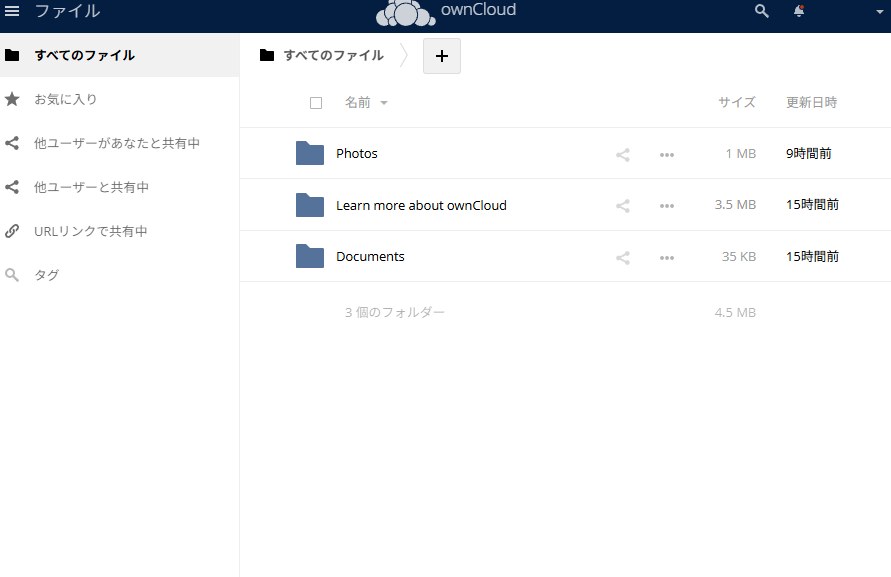
Nexcloud31のインストール Conoha Wing 共有サーバーでの自前クラウド構築

共有サーバーなので推奨ではありません。
Nextcloudをconoha Wingにインストールしてテスト動作
Nextcloud 31.0.7です。
Nextcloud https://nextcloud.com/


ウェブアクセスOK
iPhoneアプリからのアクセスもOK
共有サーバーなのでテスト的に。
本格運用は専用サーバーやVPSで。
OwncloudもNextcloudもPHP動作なので共有サーバーでも動く。

こういうの使わなくてもGoogleドライブもOneDriveもある。
Dropboxもある。
DS124/GやDS225+ /GでSynology Drive使えばDropboxみたいに使える。
ファイル共有というよりは、アクセス制限の軽い掲示板+αなら使えるのかもと思う。


DS225+ /G https://amzn.to/3VaAXw3
5.7万くらい

DS124/G https://amzn.to/3HJN9AY
2.5万くらい
※Synlogyだとlinux動いているのでNextcloudもインストールできる。

DropboxPlus 3年版 2TB  https://amzn.to/4fSZeAE
4.3万くらい ※5000ポイントあるので実質3.8万くらい

※価格は2025/08/22時点参考


Nextcloud インストール手順とトラブルシューティング

1. ZIPファイルのダウンロードと展開

Nextcloud公式インストールガイド

最新版のNextcloud ZIPファイル

curl -L https://download.nextcloud.com/server/releases/latest.zip -o nextcloud.zip
unzip nextcloud.zip -d /var/www/html/cloud

2. ファイルの整理とパーミッション設定

展開された`nextcloud`フォルダ内のすべてのファイルを`/var/www/html/cloud`ディレクトリに移動します。また、不要なファイルやフォルダを削除し、適切なパーミッションを設定します。

mv nextcloud/* cloud
mv nextcloud/.htaccess cloud
mv nextcloud/.reuse cloud
mv nextcloud/.user.ini cloud
rm -rf nextcloud nextcloud-10.0.10.zip

3. ファイルの所有者とグループ設定

`apache`ユーザーと`abc`グループに、`/var/www/html/cloud`ディレクトリ内のすべてのファイルとディレクトリの所有権を変更し、グループ書き込み権限を付与します。

chown -R apache:abc /var/www/html/cloud
chmod -R g+w /var/www/html/cloud


ここでインストールしたURLにアクセス
DBなどを設定して、ログインして正常動作しているのか確認する。
※DBアドレスは「localhost」がNGなので、IPアドレスで指定
※それ以外の設定はそのままでいけるはず。

使えるならここまででOK。
これ以降はnextcloudの管理者設定>概要のメッセージを見て必要に応じて対応する

4. リバースプロキシ設定

.htaccess に以下を追加(Nextcloud設置ディレクトリ直下)

一番下に追加

<IfModule mod_headers.c>
  RequestHeader set X-Forwarded-Proto "https"
  RequestHeader set X-Forwarded-Ssl "on"
</IfModule>

Nextcloud 側設定(config.php)

一番下に追加

'trusted_proxies' => ['127.0.0.1'], // WING 環境の localhost プロキシを信頼
'forwarded_for_headers' => ['HTTP_X_FORWARDED_FOR'],

5. PHP メモリ制限の設定

※これはphp.iniでの設定かも

.htaccess 一番下にに以下を追加

php_value memory_limit 512M
php_value upload_max_filesize 200M
php_value post_max_size 200M


6. HTTPSアクセス対応

iphoneアプリからアクセスできず。下記でOKになった。

◯安全ではないHTTP経由でのサイトへのアクセス。代わりにHTTPSを要求するようにサーバーを設定することを強くお勧めします。そうしないと「クリップボードにコピー」や「service workers」のような重要なウェブ機能が動作しません! 詳細については、ドキュメント↗を参照してください。

下記でiphoneアプリからOKになった。

Nextcloud 側の設定

config/config.php に追加:
'overwrite.cli.url' => 'https://yourdomain.com/nextcloud',
'overwriteprotocol' => 'https',

7. ブルートフォース対策制限の対応

◯あなたの接続アドレスが"1.2.3.4"として識別され、現在ブルートフォース対策制限が適用されているため、さまざまなリクエストのパフォーマンスが低下しています。接続アドレスがあなたのアドレスでない場合、プロキシが正しく設定されていない可能性があります。詳細については、ドキュメント↗を参照してください。

config.phpに追加

'trusted_proxies' => [
  '111.222.333.444',          // 表示されているプロキシIP
  '111.222.0.0/16'          // 共有環境でIPが変動するならCIDRで広めに(安全性とトレードオフ)
],
'forwarded_for_headers' => ['HTTP_X_FORWARDED_FOR','HTTP_X_REAL_IP'],

※'forwarded_for_headers' => ['HTTP_X_FORWARDED_FOR']をリバースプロキシでやっているなら重複するので調整する


2025/06/25

owncloud10の共有サーバーへのインストール

詳細な設定はできないが簡単に使うならOwnCloudがある
細かい設定はできないがその分簡単に使えるのかも。
オンラインファイラーとして使うなら、WEBDAV機能を停止すればOK。
Nextcloudよりも低機能と思います。

バージョン10 php版について。
ownCloud Infinite Scaleとは別物です。

WEBDAVでqownnotesと一緒に使ってmarkdownの保存場所として便利かもと思います。
https://www.qownnotes.org/


インストール方法は下記投稿を参考にさせていただきました。
@_RubiLeah_ (るびりあ) 
ownCloudのインストールと設定


●SSHでログインしてインストールしたいディレクトリへ移動
※powershellとかでSSHログイン。

cd public_html
mkdir cloud


●wgetしてhttps://owncloud.com/download-server/のzipを展開
wget https://download.owncloud.com/server/stable/owncloud-complete-20250311.zip
unzip owncloud-complete-20250311.zip

●ファイルの整理

mv owncloud/* cloud
mv owncloud/.htaccess cloud
mv owncloud/.user.ini cloud

rm -rf owncloud owncloud-complete-20250311.zip

●ファイルの所有者とパーミッションを変更する。
chown -R user:group *
chmod -R g+w *

※user:group ユーザー名とグループ名
調べ方は下記コマンドなど
ps aux
ps -eo user,group,comm

●インストールしたURLへアクセスしてDB設定など

https://hoge.hoge/cloud


2025/03/02

Chrome.exeでPDF変換 その2

便利なのでpowrshellで使ってるchromeのPDF変換。
前回のはこちらに。
SVGをPDFに変換 powrshellでchromeのPDFで保存を実行

最近は下記のコードで使っています。
--no-pdf-header-footer が最近のchromeの使い方らしいです。
  $chromePath = "chromeのフルパス"
  $OutPDFFilePath ="出力のフルパス";
  $SVGFilePath ="基のSVGファイルのフルパス";
   Start-Process -FilePath $chromePath -ArgumentList "--headless", "--disable-gpu", "--no-pdf-header-footer", "--no-margins", "--print-to-pdf=$OutPDFFilePath", $SVGFilePath -Wait

Powershellの勉強には、牟田口 大介さんの投稿をたくさん読ませていただきました。
https://winscript.jp/powershell/

今ならamazonでテキストもあるので、基本を学んでからChatGPTやGeminiでコーディングすればやりやすいのではと思います


2023/08/22

Windows版Office Lensの代替、類似アプリ PerspectiveImageCorrection

スマホではよく使う斜めの写真を正しい正方形にする機能。
MS-Cameraのドキュメントモードなどスマホアプリは多い。
でもwindowsがあまりない・・・。
前はMS Office Lensを使っていたが提供終了してしまった。
あの、4点をクリックするだけの単純機能が欲しい。

窓の杜で公開していて助かった!
やっぱり便利!


PerspectiveImageCorrection
https://forest.watch.impress.co.jp/library/software/perspective/

2023/03/11

WindowsでスペースキーでQuickLookする:QuickLook

Macで便利なスペースキーで中身を見る機能。
WindowsでもQuickLookで使えます。
QuickLook
https://github.com/QL-Win/QuickLook


OfficeなしでもプラグインをインストールすればExcelなどの中身が見られるのは便利かも。
QuickLook.Plugin.OfficeViewer


こちらの2つも同等の機能なのでお好きなものをお使いくださいませ。
WinQuickLook

Seer

(どうでもいいこと)
「クイックルック」は語感が良いのでそういう商品があるかと思ったけどないっぽい。
クイックルワイパー」が近い?

古いMacBookの整備品なら5万円以下で買えるのか!
M1が人気なのでIntelMacは安くなったのかも。

2023/02/27

Adobe CC のアカデミック版の商用利用 個人所有の端末に限定

Adobe Creative Cloud アカデミック版の疑問だったこと。
※解釈は個人的なものですので規約読んでみてくださいね。

アカデミック版でも「商用利用は可能」なことはよく言われている。
たとえばAdobeスクールパートナーで受講すると購入が可能になる。
だったら会社勤めの人でも買えちゃうのでは、と思い違いしていた。
規約上はできないだろうな、と思う。

以下の2つの条件
・学生本人の購入
・学生所有の端末のみ使用可能

会社でAdobeCCを使う人なら、もしかして中小企業であれば、
自分の端末を持ち込むケースもあるかな、と思う。
しかし、ソフトウェアの費用を自分で負担することはないと思う。
両方の条件から、企業でアカデミック版を導入することはできないと考えられる。

しかし商用と言ってもそれ以外のケースもある。
個人事業主や副業であれば両方の条件を満たす。
学びのための施策としてのアカデミック版なのだと思う。

といっても、アマゾンのセールで買えば43,000円とか。
Adobeウェブサイトのセールでも5万円を切る価格。
スクールパートナーの価格とセールの価格を考えるとそこまでのメリットも無いように思う。
アカデミック版も機能的に少しだけ削らているので、どっちもで良い方でとも思える。


AdobeCCはインストール・認証が2台までで、同時起動は1台まで。
そういう制約とか気にするならAffinityも選択肢になると思う。
商用利用しなければ何台でも誰でも使ってOKな点が緩和されているのは便利。
https://affinity.serif.com/ja-jp/affinity-2-faq/


参考)
学生・教職員個人版 よくあるお問い合わせ
アドビ学生・教職員個人版(サブスクリプション製品・非サブスクリプション製品)の購入時によくあるお問い合わせについて説明します。


[

2023/02/24

Chromeで検索するとサイドメニューで検索結果になる:chrome://flags/#side-searchをdisableに

タイトルどおりのchromeの挙動変更
以前のバージョンのように別タブ起動に変更したい。


chrome://flags/#side-search をコピー
アドレスバーで右クリックでchrome://flags/#side-searchに移動
Side searchをDisableに
再起動

とすると前バージョンに戻る

2023/02/22

レビュー pCloudのかんたんな感想:iPhoneやスマホの画像保存に良さそう!

pCloudを買って使ってみた感想とかんたんレビュー。


無料でお試しできるので、使ってみてどれかに当てはまるならオススメ!
・一生使える画像の保存場所に使いたい人!
・2TB以下でHDDやSSDなど物理ストレージを管理したくない人!
・DropboxやGoogle Oneだと費用高くて容量足りないなと思う人向け!


良い点
・一生使える
・十分な容量をえらべる ※2TB使ってます
・アプリもWEBも簡単に使える
・iPhoneの写真自動アップロードも簡単設定

悪い点
・アップロードが遅いときもあり
・WEBのアップロードのUIが使いづらいかも
・WEBのUIはDropboxに比較して機能少なく使いづらい


#保存場所に迷うの嫌い
#もうここだけに保存する
#余計な管理に時間を使いたくない


【だらだらと感想】
最初に知ってから500GBを買って、次に2TBを買いました。
値段については、バレンタインセール、ブラックフライデーセールなどの時が安くなる・
・登録するとセール情報の通知をメールでもらえるよ!


iPhoneの画像アップロードの置き場が欲しかった。
ついでに、何かの保管場所として。
Dropboxも使っているが、仕事データ置き場なので私用は混ぜたくないので
第2候補をさがしていた。

候補は自ずと2つになる。どちらも生涯プラン/Lifetime planがある。
※アフィリエイトとか無いので直リンクです。

どっちでも良かったけど、pCloudはAPIがあるので便利そうと思った。
WebDAVも対応している。
このあたりは使うひとの好みだと思う。
WindowsのVPSと繋げてもいいのかも。


とにかく物理ストレージは管理したくない・・・。
何かとトラブルの元。
一生使えるのでもう迷わない。
全部pCloudに入れとけばいい。
でも、バックアップだけは定期的にしておこう。
いつサービス停止になるのかすごく不安・・・。

外付けSSDにバックアップすれば安心なはず。
もしくは、NASを外部公開してHDDに。


使ってみて1ヶ月ですが、データ置き場として便利。
一時だけNextCloudもやってみたけど面倒・・・。
LinuxサーバーをFTPで運用していいかな、と思うくらい。
今は、iPhoneでWebDAVも使えるし。

(2TBで足りないなら追加もできたはず・・・。
ファミリープランだけかも?)

2019/03/09

ワッフルはFONT×FAN HYBRIDに入ってた

記録。

ワッフルというフォントがいいな!と思った。
調べるとFonts66雪月花に収録されている。
もっと調べたらFONT×FAN HYBRIDに入ってた。
たくさんありすぎて覚えてない・・・。

ベクター:Fonts66スペシャルパック「雪月花」/28書体」 6980円
アマゾン: FONT×FAN HYBRID 5 1万円ちょっと

C&Gブーケが好きなので似ているフォントを探してみた。
ワッフルがいいなと思った。


日本語フォントで太めでにょろっとしてるのが使いたい。
丸ゴシックでも太い明朝でもないもの。
ブーケばかりでなく、ワッフルも使っていきたい。
FONT x FAN HYBRIDなら会社のWEBサイトの画像とか印刷物に使える。
動画とかダメなのでそこはほかのを使おう。

2019/02/09

ExcelDataReaderでxlsとxlsxとcsvを読み込み:powershellでも動くよ

C#でxlsとxlsxとcsvを読み込み。
using ExcelDataReader;しておく。
たぶんpowershellでも使えると思う。
出力はEPPLUS使う。


xlsは読み込みだけでいいと思う。
出力はxlsxで。
でも、元ファイルはxlsもあるのでExcelDataReaderを使う。
ExcelDataReaderのAsDataSet()は使わないのでreaderを回す。
GetInt32()はキャストしてエラーになるので、GetValue()をvarで受けて
tostring()でキャストする。

次の1行に移動して読む
Read() reads a row from the current sheet.

指定の列のセルを読む
GetValue() returns a value from the current row as an object, or null if there is no value.

次のシートに移動
NextResult() advances the cursor to the next sheet.

コラムの個数
FieldCount returns the number of columns in the current sheet.

行の個数
RowCount returns the number of rows in the current sheet. This includes terminal
empty rows which are otherwise excluded by AsDataSet().


ExcelDataReader
https://github.com/ExcelDataReader/ExcelDataReader

EPPLUS
https://github.com/JanKallman/EPPlus


ExcelDataReader.dllはここから。
https://www.nuget.org/packages/ExcelDataReader/
ExcelDataReaderのAsDataSet()使うならここからdll入手する。
でも、getValueでもいけるよ。
https://www.nuget.org/packages/ExcelDataReader.DataSet/


using (FileStream stream = File.Open(path, FileMode.Open, FileAccess.Read))
   {

    using (IExcelDataReader reader = ExcelReaderFactory.CreateReader(stream))
    {
     
     m_aryBaseDatMaxCol = reader.FieldCount;
     m_aryBaseDatMaxRow = reader.RowCount;
     
     if( reader.FieldCount < MAX_NUM_COL && reader.RowCount < MAX_NUM_ROW)
     {
      int i = 0;
//      do {
      while (reader.Read()) {
       for(int j = 0 ; j < reader.FieldCount; j++)
       {
        var val reader.GetValue(j)
        m_aryBaseDat[i,j] = val.Tostring();
       }
       i++;
      }
//      }  while (reader.NextResult());//advances the cursor to the next sheet.
     }
    }
syntax2html

powershellだとこんな感じ?
Set-ExecutionPolicy RemoteSigned -Scope Process
[Reflection.Assembly]::LoadFile("c:\tmp\ExcelDataReader.dll");

$path = "c:\tmp\test.xls";
$f = New-Object IO.FileStream($path, [System.IO.FileMode]::Open, [System.IO.FileAccess]::Read)

$reader =[ExcelDataReader.ExcelReaderFactory]::CreateReader($f);

$aryV = New-Object "object[,]" $reader.RowCount, $reader.FieldCount;
[int] $i=0;
while($reader.Read())
{
    for([int] $j=0;$j -lt $reader.FieldCount;$j++)
    {
    $aryV[$i,$j] = $reader.GetValue($j);
    }
    $i++;
}

2019/01/20

Androidのroot化とか中華スマホでradikoを聞く方法:ブラウザでPC版サイトを開く

root化したAndroid端末とか中華スマホでRadikoのアプリを入れても
地域判定で止まって起動しないことがある。
でも、chromeとかのブラウザでradikoを開いて、
PC版サイトにチェックを入れればブラウザ版のradikoが聞ける。

radikoの5.0の古いapkをインストールするなどの方法もあるけど、
聞くだけならブラウザでいいと思う。
中華スマホだと何かと上手くいかないときがあるので。


2019/01/07

C#.NETでエクセルを操作するEPPLUSの基本の使い方

備忘録として。
.NETでデータ出力するのに便利。
CSVと違ってパスも設置できるし。
たぶんpowershellでも使えそう。


LiberOfficeとかOpenOfficeとかあれば開けるし。
https://www.freeoffice.com/ja/


(参考サイト)
静かに暮らしたい EPPlusの使い方(目次)
chawatoyo様
https://chawatoyo.blog.fc2.com/blog-entry-15.html

Githubの大元。
https://github.com/JanKallman/EPPlus


簡易版なのでDLL使います。
1)
NugetのDownload package からEPPlus.dllをダウンロード
https://www.nuget.org/packages/EPPlus/

2)
解凍したフォルダのdllを参照に追加する
32bitで.net4.0なら「net40」のdllを使う
※同じ場所にEPPlus.xml も置いた方がよいかも?
※64bitのときはソースからコンパイルが必要かも?

3)
using OfficeOpenXml; を記述

4)下記の感じでExcelPackageを作成して保存する
System.IO.FileInfo newFile = new System.IO.FileInfo("c:\\tmp\\res.xlsx");
ExcelPackage xlPack = new ExcelPackage(newFile);
ExcelWorksheet sh = xlPack.Workbook.Worksheets.Add("SH1");
sh.Cells[1,2].Value = "TEST desu";
xlPack .Save();


-------下記はサンプル----

using OfficeOpenXml;

void GetXlsx()
{
String pathOutFile = "c:\\tmp\\res.xlsx";


System.IO.FileInfo newFile = new System.IO.FileInfo(pathOutFile);
if (newFile.Exists)
{
newFile.Delete();
newFile = new System.IO.FileInfo(pathOutFile);
}

using (ExcelPackage xlPack = new ExcelPackage(newFile))
{
ExcelWorksheet sh = xlPack.Workbook.Worksheets.Add("LIST");
sh.Cells[1,2].Value = "TEST";
xlPack.Save();
}
}


2018/12/22

Polaris Office 2017のSheetのちょこっとレビュー:WPS Officeとの比較

Polaris OfficeのSheet試用版を使ってみたレビューの簡易版。
表計算機能のみで。ワードはあまり使わないので。

オフィス2013以降のインターフェースで普通に使えた。
起動も早いし。動作軽い。
たぶん、印刷範囲とか細かいところは違うと思う。
でも、表計算とか画像貼り付けとか、その程度なら全然使えそう。
数値入力して、グラフ作成して、データはPDFで渡すなら問題なさそう。
細かい数値の処理はpowershellでやれば良し!


値段 アマゾン
Polaris Office : 2,500円くらい
WPS Office  :5,400円くらい。※SheetとWriterのみは3300円くらい


比較対象はWPS Office で良いとこ悪いとこ

■良いとこ
WPSよりも軽量に動いていると思う
WPSよりもExcel2013の互換性がよさそう
WPSのパッケージ版より値段がやすい
フォントがキレイ

■悪いとこ
Excel2000のようなインターフェースの変更できない
PDF出力ですこしサイズが大きくなるときもある
※Mac版もあるけど動作イマイチな評価が多い


私はWPS Officeを使ってます。
インターフェースはExcel2000で使えるのが気に入ってるだけ。
大量のデータを使わないし。
細かい処理はpowershellでできるし。
パッケージ買ったあとにライセンスの移動がすごく簡単。
フォントはFONT HYBRIDので十分に使える。
でも、図形とか画像の挙動がおかしい、大量データの貼り付けはもたつき。
値段相応の機能ですが、便利です。
・・・となると、Polaris Officeでもいいかなと思った。
今後は検討してみる。


「OfficeのExcel互換の選択肢」
軽量にExcelっぽく使いたい!: Polaris Office
Excel2000っぽい画面でやりたい!:WPS Office
安くてそれっぽく使いたい!: Thinkfree office NEO 2019
LibreOfficeのインターフェースが嫌で無料で使いたい!:FreeOffice
MacでExcel互換が使いたい!:不明! FreeOffice か LibreOffice


値段まとめ 
Microsoft Excel 2016 永続版 :14,100円くらい。2台まで
Polaris Office : 2,500円くらい
WPS Office  :5,400円くらい。※SheetとWriterのみは3300円くらい
Thinkfree office NEO 2019 :4,300円くらい。3台までOK。ソースネクストのが安い。
FreeOffice : 無料
LibreOffice  : 無料

フォントは外部から入手すればいろいろとあります。

買うなら日本語フォントが多いフォントハイブリッドがいいかも。
FONT x FAN HYBRID : 12,000円くらい


2018/11/15

副業とか起業とかで使える無料の会計青色申告ソフト:円簿会計・フリーウェイ経理Lite

個人規模で副業とか、これから起業する人は会計ソフトを使いたい。
もちろん、freeと弥生会計が一番使えるソフトだと思う。
でも、有料契約なので、本当に事業として継続するか疑問なら
無料にしておきたい気持ちがある。
まずは、無料の会計ソフトを使ってから、有料のソフトへ移行する
計画で進めて良いと思う。
会計はソフトを使うことよりも、どのように仕分けするのかを
税理士さんとともに学んでいくことが重要だから。

あと、消費税とか税制がここ数年でいろいろ変わる。
買い取りソフトよりもクラウドの方が対応が良さそうに思う。

それと税理士さんに相談するときは電卓を用意する。
本気、と思われる可能性が高くなる。
何かと電卓を叩いて相談するとそれっぽい雰囲気になりやすい。
でも、人によるかも。
カシオ 本格実務電卓


無料のソフト

1)クラウド円簿
https://www.yenbo.jp/
ずっと無料で使える。
クラウドで記帳ができる。
便利だと思う。
yahooIDでログイン管理。
会計、青色申告、営業支援、給与の4種。

2)フリーウェイ経理Lite
https://freeway-keiri.com/
ずっと無料で使える。
インストールしてソフトから記帳する。
Excelで管理するならこれを使いたい。


有料のソフト

何を使うのか税理士さんに相談した方がいいと思う。

1)freee
結構良いとの評判を聞いた。
スキャンしたレシートで帳簿付けできるの便利そう。

2)弥生会計
こっちの方が使ってる人を聞くかも。

弥生もスキャンしたレシートが使える。


3)TKCのFXシリーズ
税理士さんとやるとこのソフトが多いと思う。


2018/11/10

slackの代替:MicrosoftTeamの無料版もよさそう

Slackへの対抗でMicrosoftTeamというサービスが開始していた。
アカウントを登録して無料で使ってみた。
個人で使うならTeamでいいかも。

slackを使ったことないけど、チャットは使えるしファイル管理もWIKIもある。
無料でメッセージも検索も無制限。
ファイルは個人ごと2GBまで。チームで10GBまで。
300までユーザー招待可能。
ストアからImcoming webookをインストールすればAPIが使える。
Google chatよりも便利かも。

こういうのあればOffice365も検討したい。

Get Microsoft Teams for free
https://products.office.com/en-us/microsoft-teams/free

microsoft チームと microsoft チームの間の相違点


2018/08/10

モリサワのフォント無償:BIZ UDゴシック/明朝 スタンダード版

モリサワのフォントが無料で使えるようになってた。
商用利用も可能っぽいけど詳しく読んでいない。

BIZ UDゴシック/明朝 スタンダード版
https://bizplus.morisawa.co.jp/fonts/index.html


Windows10のISOイメージでこれらのフォントが同梱されているらしい。
スラドより。
https://srad.jp/story/18/08/03/079205/

またUDデジタル教科書体もWindws10に含まれるようになった。
WORDのモリサワフォント利用率が高まりそう。


フォントのライセンスについては下記がすごく詳しいです。
Microsoftにまかせているらしいです。
判断が困難なので、Windows付属フォントの商用は避けた方がいいかも。
でも、MORISAWA BIZでインストールしたUDゴシックやUD明朝は
商用利用がOKになると思う。

Windows,Office標準フォント(日本語)の商用利用は可能?インストール先、保存場所から著作権を調べてみました
「ちょい好き」になるブログ 様
https://choisuki.com/archives/810


あと、モリサワのWEBフォントは無料で使えます。
https://typesquare.com/ja/
ドメイン1個、書体1個を月間1万プレビューまで無料。
月間1万PVは簡単に超えそうなので厳しいかも・・・。

さくらのレンタルサーバのスタンダードとかだと、
ドメイン1個、30書体で月間2.5万プレビューまで無料。UDみty
https://www.sakura.ne.jp/function/webfont/
スタンダードだと515円。
2.5万PVはコーポレートサイトだと超えるだろうけど、
個人サイトなら使えるかも。


------------------
BIZ UDゴシック/明朝 スタンダード版の
デスクトップフォントの利用規約の一部抜き出し
------
3) 電子文書の頒布等

本条の規定に基づいて作成された電子文書またはその出力物について、有償・無償を問わず、表示、展示または譲渡、貸与、頒布及び公衆送信(送信可能化を含む)し、第三者の利用に供すること。例えば、ライセンス取得者は、当該電子文書・出力物等を、有償・無償を問わず、(A)印刷物、(B)映画、テレビ番組、ビデオ、DVD、ゲームソフト等のタイトル・テロップ・フリップ、(C)ウェブサイトのバナー広告、(D)印鑑・スタンプ等の有体物等として利用することができます。但し、その電子文書に結合された文字情報について、第三者に対し、装飾その他の形状に対する加工を施させ、または電子文書上の配置を変更させる場合、当該第三者が、その文字情報と同一の文字情報を含む当社フォントのライセンスを有している必要があります。
------

2018/08/08

SoftMakerのFreeOffice2018版を使った感じの雑な文章

FreeOfficeって初めて聞いたので使ったみた。
Windows10 64bitで使った。
http://www.freeoffice.com/ja/


Linuxで使ってる人の情報を少しだけあり。
でも、検索情報があまりないので雑記的に書いておく。

動作が軽い。すごい軽い。
UIがMS-Office2003以前みたいなクラシックなので個人的に好き。
日本語の設定が中国語フォントに変わるようなとこあります。
でも図形とかも使えるので便利。
編集はあまりやっていないけど、表示するだけならこれでいいかも。

COMコンポーネントとか使わないならFreeOfficeもありかも。
この点WPSOfficeが有利。
でも、PowershellのImport Excelがあれば関係なしな部分も。
画像の貼り付けとかしなければImportExcelでいけるように思う。
いずれにせよ、LibreOffice以外の選択肢ができたのはいいことかも。


下記はさらに雑な文章。

ダウンロードのページでemailを入力してダウンロードしてインストール。
有効にするキーはemailに届きます。


開いてみると普通だ。
画像とかの貼り付けもできる。

図形はどこ?と探したが見つからず。
右クリックでオブジェクトモードにするとツールバーに出てきた。
図形はLibreOfficeっぽい感じ。

全体的に軽い。
これで無料で使えるならとても便利だと思う。
LibreOfficeよりも少しだけMS-Officeに寄ってる感がある。


ライセンスによると商用でも使ってOK。
商用と非商用で違いがあるので確認した方がいいかも。
このライセンスなら、会社の余ってるWindowsパソコンでも使えると思います。


PlanMakerの新規で作成するフォントを変更する。
■新規作成する
■セルを全部選択してフォントをMS明朝とかにする
■名前を付けて保存を選択して、
ファイルの種類でPlanMakerテンプレートを選択
■下記フォルダに「標準000」とかで保存
x:\Users\userxxx\Documents\SoftMaker\Templates 2018\日本語\PlanMaker
■新規作成するときに、さきほど作成した「標準000」を選択
■デフォルトに設定する と実行

次からの新規作成は標準000で設定したフォントになる。

[

2018/06/17

Windows10でNeoVimを使ってみたい!:調べてみた記録と簡単なWEBチュートリアル

NeovimをWindows10で使えるのかどうか調べた記録。

はじめはこれ。
Vimはほんのわずかに使ったけど、プログラムのできるすごい人は
みんな使ってるやつ、という認識。
その「Neo」だからもっとすごいのかと思った。

Vimフォークのテキストエディタ「Neovim 0.3」公開
https://mag.osdn.jp/18/06/13/170000

Neovimで調べるとqiitaの下記サイトが。

さらっと読んでみてとりあえず使ってみたいくなる。
Neovimがどういうプロジェクトなのかまとめ

さらにこれだけの情報もあるのでやってみたいと思う。
Vim初心者に捧ぐ実践的入門
https://qiita.com/okamos/items/c97970ab34ff55ff3167

Vim実践的入門初級編
https://qiita.com/okamos/items/d7fdbee03c4857b1ce20

知識0から始めるVim講座
https://qiita.com/JpnLavender/items/fabcc79b4ab0d52e1f6d

さっさと帰りたい怠け者エンジニアは vim をマスターしましょう その1 - 基本と移動
http://wolfbash.hateblo.jp/entry/2017/08/25/121711


そしてここの動画が驚異的に。やらねば!
コーディングを3倍速くする! Vim入門
http://css-eblog.com/tools/vim-beginner.html
コーディングを3倍速くする! Vim入門/比留間 和也(カヤック)
https://vimeo.com/groups/179422/videos/22709519


「Neovim windows」でググってみたけどインストール方法がわからない・・・。
zipをダウンロードして解凍みたいな感じではないらしい。
Neovimのwikiでバージョンとか見たけどわからず。

何かEmacsとかいう言葉も出てきた。
で、「Emacs Vim」で検索するとSpacemacsが最強との情報も・・・。
spacemacsについて ~~spacemacsが最強で最高で神エディタであると思い始めた件~~
https://qiita.com/nobkz/items/994c6b3e6f42a0e33fef


わからなくなってきたのでVimに戻る。
Windows版のgVimがあった。
https://www.vim.org/download.php#pc
ここのGUI executable   gvim##.zip    gvim81.zip をダウンロード。
解凍してexeをクリック。無事に起動した。

NeovimとかSpacemacsのことは忘れることにしよう。

ひとまずこちらの操作をやってみた。
Vim初心者に捧ぐ実践的入門
https://qiita.com/okamos/items/c97970ab34ff55ff3167
確かにすごい可能性を感じるので続けてみようと思う。
単語単位での操作がキー操作だけで完結してる。
vimを考えた人すごい!

gVimの設定はファイルは。exeと同じフォルダに_vimrcを設置で。
gvimの設定でハマったところ
http://tagussan.rdy.jp/blog/archives/684


そのほかやってみたWEBのチュートリアル的なもの。

簡単なキー操作を覚える。
Vim Adventure
https://vim-adventures.com/

全体的な基本操作を覚える
Vim Genius
http://www.vimgenius.com/

もっと操作を覚えるe-BOOK
A Byte of Vim
https://vim.swaroopch.com/first_steps.html


[