Search

2016/06/26

初心者でも使える安くて良質な英会話の勉強方法:NHKラジオ英会話とKindleとスマホ

グローバル化で英語の勉強は必須だけどお金がかかる。
そんなときはNHKラジオ英会話で勉強しよう。
Kindleと使えばスマホだけで勉強ができる!
でも、受験勉強にはオススメしません。


使うもの
■英会話のテキスト
■スマホのアプリ
android: NHKゴガク 語学講座
iPhone: NHKゴガク 語学講座


手順
■書店でテキストをじっくり選ぶ
■テキストを買う
■スマホアプリをインストール
■スマホで講座を聞きながら学習


まずは番組をチェックしてみよう。
たくさんの種類がある。
https://www2.nhk.or.jp/gogaku/english/


初心者は、まず、書店でテキストを読もう!
で、気に入ったのを買おう。
勉強は続かないと意味がないので、興味を持ったものを買おう。
ですので、最初は書店で実物をみながら選んで方がいいと思います。


そして、スマホアプリで講座を聞こう。
NHKゴガクで検索すれば出るはず。
アカウント登録すれば使えます。
アプリの配信は一週間遅れですので日付に注意を

最後に、テキストを読みながらスマホで講座を聞く。
1講座は15分くらいです。
分からないこと、不明なことはテキストにたくさん書き込みをしよう。
最初は慣れないので書き込みをしながらテキストの使い方を覚えよう。

これでやってみて続きそうなら1ヶ月やってみよう。
ダメなら、ほかの講座を選んでみよう。


「続きそうならKindle版」
続きそうであれば、Kindle版のテキストを試してみよう。
最初は、実物のテキストがあった方がいいと思う。
しかし、Kindle版だと持ち運びが便利なので、慣れてきたらKindleにしよう。


「受験勉強は他の方法で」
言語は地域や文化で変化します。
英語も方言とかスラングが多いので、英会話と受験では違うことが多いと思います。
なので、受験勉強は受験のテキストを。
テストの採点者に「こんな表現もアメリカでは使われています。」と言っても考慮してくれないと思います。


「文法は手短にあるものなら何でも」
文法については、何かテキストがあればいいと思いますが、無くてもなんとかなると思います。
かんたんに読める中学校3年間の英語を10時間でやり直す本がいいかも。
Forest とか、より簡単なHarvestがあれば迷うことは少なくなります。
どうしても詳しいことが知りたいならロイヤル英文法
どれも参考書として使われているので古本で安く買えますのでそれ十分だと思います。


■文法のテキスト
中学校3年間の英語を10時間でやり直す本
総合英語Forest
高校総合英語Harvest
ロイヤル英文法


「英単語のテキストは?」
英単語は、単語として出てきたのを覚えていこう!
VOAとかを数時間聴けば知らない単語・熟語がたくさん出てくると思います。
受験勉強なら傾向は必要だと思いますが、日常会話は人事に違うので。
自分が分からない単語をすべて覚えていこう!
GoogleとかAlc英辞郎WEBとかweblioとかWEB辞書でいいと思います。


オススメの講座は「入門ビジネス英語」です。
入門ビジネス英語
ビジネスとはついているけど、日常会話で丁寧なことばを使うと思えばいいと思う。
テキストには載っていないが、小ネタが役に立つ。
小ネタは英語で解説なので、これが聴き取れるのを目標にするといいと思う。


実践向けは「実践ビジネス英語」がいいと思います。
実践ビジネス英語
内容は文法通りの英語から離れた、まさに実践です。難解だと思います。
しかし、日常会話から仕事までをカバーし、時事ネタやeメールの書き方まで教えてくれる。
最新トッピックスもあるので、英語を勉強し続ける人にもオススメです。
文章が多いのでですが、理解できれば英会話に問題無しです。
ラジオ英会話もいいのですが、あまりもの日常すぎて使うシーンが無いんです。
メールの書き方とか丁寧な英語なら入門ビジネス英語の方が使い勝手があります。


実践ビジネス英語は、私はぜんぜん着いていけません・・・。
入門ビジネス英語がちょうどいい感じ。
でも、実践ビジネス英語のトピックスが役立ちます。
テキストを買わなくても聞くだけでも役に立つと思います。


「スマホの録音は?」
バックグラウンド録音に対応してるアプリを使えば、それっっぽく録音できます。
スマホでストリーミングを再生しながらマイクで録音する感じです。
雑音がたくさん入りますが、静かな環境でやればけっこう聴けます。

Andoird: PCM録音
https://play.google.com/store/apps/details?id=com.kohei.android.pcmrecorder&hl=ja

iPhone: PCM録音
https://itunes.apple.com/jp/app/pcm-lu-yin-gao-yin-zhiboisurekoda/id439572045?mt=8


「Kindleって安いの?」
Kindleの方が安いです。
書籍のテキストは486円。Kindleは410円。
さらに、Kindleはポイントがつくので実質328円。
Amazonのセールを利用すればもっと安いです。
でも、一生もののスキルを身につけるのを考えれば、
価格よりもご自分に適した方を選んだ方がいいと思います。

書籍:5,832円
Kindleポイント引き:3936円
差額:▲1896円


「最新ニュースは?」
最新ニュースを英語で聴きたいときはVOAです。
アメリカの国営放送がやっている英語のニュース番組です。
普通に難しいです。

英語圏以外のひとは少し簡単な番組もあります。
Learning English

VOAは最新ニュースを知れるのでいいのですが、日本語訳が無いので
自分の解釈が正しいのかわかりません。
使い方次第だと思います。


2016/06/16

安くて使える初心者向けの自動巻き腕時計:SEIKO5のミリタリーモデル

腕時計はファッションなので、気に入ったものを選ぶのがいいと思う。
チープカシオは便利。
そんななかでもSEIKO5/セイコーファイブは初心者用にいいと思う。


■1万円以下で安くてちゃんと使える
■電池不要のゼンマイ駆動の自動巻き
■セイコー製で安心
■カジュアルな文字盤


何がいいかと言うと、シンプルな自動巻きなところ。
自動巻きは電池では無くゼンマイ駆動なので、ちゃんと使えば長く使えると思う。
使うときに何回か振って、あとは腕に付ければ自動でゼンマイが巻き上がる。

1万円以下でちゃんとした自動巻きはそんなに多くないと思う。
輸入品だけどセイコー製。
良い点の詳しいことは「セイコーファイブ」で検索しよう。

で、ミリタリーモデルのが初心者にはいいのではないかと思う。
ミリタリーモデルだと、文字盤がカジュアルなところがいいと思う。
セイコーファイブは安くて使えるが、かっちりした見た目になってしまう。
このミリタリーモデルは文字盤が軽い感じ。
フォーマルには合わないが普段使いにはピッタリだと思う。

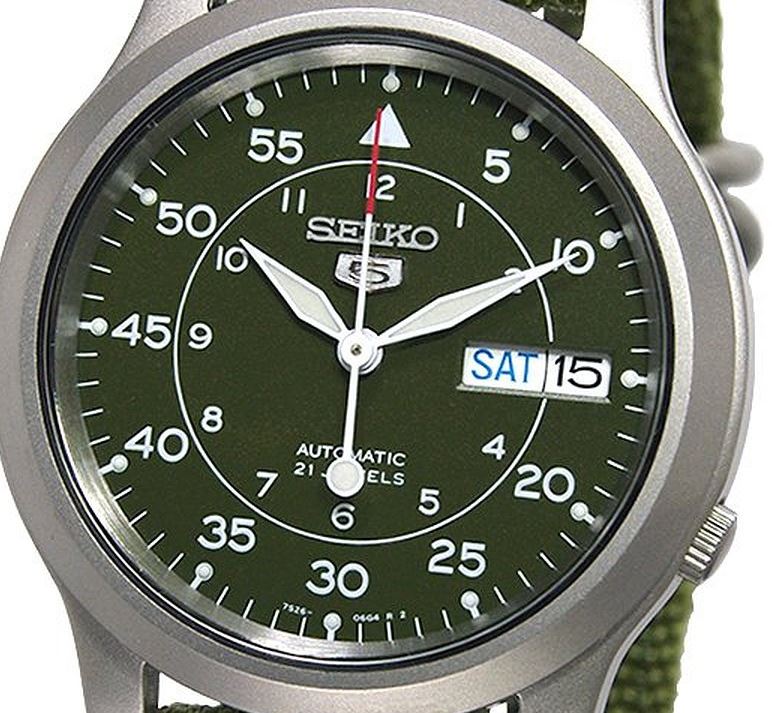
これがスタンダードなSEIKO5。

こっちがミリタリーモデルと呼ばれれているやつ。
何となくカジュアル寄りに見えます。
ベルトは後で交換すればいいし。


そんなわけで、ミリタリーモデルのネイビーを買ってみた。
グリーン、ブラック、ネイビー、ベージュとありました。
ベージュは女性にピッタリだと思います。


購入したもののパッケージは簡易包装でした。
輸入品なので元パッケージは無いらしいです。

ネイビーの文字盤はこんな感じ。

裏はスケルトンで動いてるのが見えます。

リューズは2段階に引っ張れます。
1段階目で曜日と日にちを調整。時計回りと逆時計回りでそれぞれ。
2段階目で時刻調整。
手巻きはできないので、手で振ってゼンマイを巻きます。
結構動いてくれます。


メンテナンスフリーではないです。
3年も使えばオーバーホールが必要になります。
時計屋さんで、だいたい1万円くらい。
それが嫌なら新品を買ったほうがよいかも。
個人的には、電池交換のできるクオーツがいいかなと思います。
でも、自動巻きを持っていないと負けた気がするので・・・。
とりあえず自動巻きを持ちたいと思うならSEIKO5にしてみよう!

もっとごっつい感じの文字盤がいいならオリエントもいいかも。
しかし、あまり調べすぎると腕時計のハマってしまうかもしれない。

2016/05/29

Kindleは1-clcikで買うしか無い。ほかに方法は無い。あとNHK英会話Kindle版が半額セール

Kindleは便利。
テキスト類を端末で持ち歩くことができる。
すごい便利。

だが、唯一で最大の欠点は「1-click購入が強制される」こと。
普通の書籍や雑誌のようにまとめて買うことができない。
いろいろと不便。
何が不便なのかはこちらのスレッドをお読みください。


クチコミ > Kindleトピック一覧
1-Clickだけでなくカートも使えるようにしてほしい
http://www.amazon.co.jp/forum/kindle?_encoding=UTF8&cdForum=Fx1QMZAIPKWB6YF&cdThread=Tx322918ISD6ZA3


とにかく何かと便利だけど、支払いは何かと不便なKindle。
何とかして改善を求めるなら上記のスレッドに書くこむしかないと思う。
1,000件を超えればAmazonも考えてくれるかもしれない。

Kindke半額セールのおかげなのか、NHKの英会話のテキストも半額になってます。
通常は410円が205円。
買ってみよう!
イタリア語とか他の言語も半額みたいです。


NHKラジオ 攻略!英語リスニング 2016年 5月号 [雑誌] (NHKテキスト)

NHKラジオ 実践ビジネス英語 2016年 5月号 [雑誌] (NHKテキスト) Kindle版

NHKラジオ 入門ビジネス英語 2016年 5月号 [雑誌] (NHKテキスト) Kindle版

4月号も205円になってます。
リンク先のページの中に4月号のリンクもあると思います。
6月号は通常価格のまま。
昨年の100円セールと同じように期間限定のはずです。


RecoRecoの端末移動とMIUIのSDカード書き込み解除について

RecoRecoでデータを移動できなかった。
CSVから外部で読み込むのかと思った。
しかし、「設定」>「データ復旧」で一発でできた。
サーバーにアップロードしているらしい。
写真データはアップされないので、Evernote連携が必要らしい。


いつも使っているxtakagiさんのメモ帳のデータ引継ぎもやってみた。
メモ帳ツールをインストールしてSDカードに保存。
そのcsvをメールで送信。
移動したい端末のメモ帳ツールで、SDカードから読み込み。
うん、うまくいかない・・・。
MemoPadというフォルダでやりとりするらしい。
ファイラーを起動して、新しい端末のSDカードのルートに「MemoPad」というフォルダを手動で作成。
その中にcsvファイルを移動。
再度 メモ帳ツールでSDカード読み込み・・・。うまくいった!


Androidの5.0以降はSDカードの書き込み権限をどうにかする必要がある。
標準のままであれば、SDカードの書き込みが発生したときに、
権限を与えるかのダイアログが表示される。

MIUIとかカスタマイズOSの場合は、SDカードの書き込みが
そのままでは出来ないときもある。
すべてのアプリでドキュメントを表示でEnableを有効にすればできるらしい。
オフィシャルのフォーラムとかを読んでみよう。

Fix can't write/delete files on SDCARD (No Root Required)
http://en.miui.com/thread-174314-1-1.html


xtakagiさんのメモ帳がすごく使いやすい。
特別な機能がないので優れている。

あと、「電卓 かるぞう Free」もすごい。
余計な機能がほとんどない。


「家計簿ソフト」
【無料家計簿の決定版】ReceRecoレシート撮影で支出管理
https://play.google.com/store/apps/details?id=jp.co.brainpad.recereco&hl=ja


「メモ帳ソフト」
メモ帳
https://play.google.com/store/apps/details?id=com.xtakagi.android.memopad&hl=ja
メモ帳ツール
https://play.google.com/store/apps/details?id=com.xtakagi.android.memopad.tool&hl=ja


「電卓ソフト」
電卓 かるぞう Free
https://play.google.com/store/apps/details?id=jp.favorite.calculator.calzofree&hl=ja


「ファイラー」
ファイル マネージャー (ファイルエクスプ ローラー)
https://play.google.com/store/apps/details?id=com.rhmsoft.fm&hl=ja
ES ファイルエクスプローラー
https://play.google.com/store/apps/details?id=com.estrongs.android.pop&hl=ja

2016/05/12

簡単でてきとうなBloggerのテンプレをいちから書いてみる:その1

Bloggerのテンプレートのカスタマイズをしたい。
というか、タグやら命令が分からいないので、簡単でてきとなテンプレをいちから書いてみる

英語の情報が多いが日本語は少ない。
下記のブログがまとまっていて分かりやすい。
加えて、足りない情報は英語サイトで読む。


Google Bloggerのテンプレートを自作する ちーた様
http://cheetahs-blog.blogspot.jp/2014/04/google-blogger.html

Bloggerのテンプレートをいじる Aragger様
http://aragger.blogspot.jp/2012/04/blogger.html

簡単でてきとうでシンプルなテンプレ。
やりようによっては使えるのかも?


<html>
  <head>
  <head>
  <head>
<b:skin><![CDATA[
body{font-size:1.0em;}
]]></b:skin>
  </head>
  </head>
</head>
  <body>
    <h1><data:blog.pageTitle/></h1>
    <b:section id='main'>
      <b:widget id='Blog1' locked='true' title='ブログの投稿' type='Blog' version='1' visible='true'>
        <b:includable id='main'>
          <b:loop values='data:posts' var='post'>
            <h2><data:post.title/></h2>
            <p><data:post.body/></p>
          </b:loop>
        </b:includable>
      </b:widget>
    </b:section>
  </body>
</html>


こちらのページのようになります。
http://nihongokantanburogatenpure.blogspot.jp/


ページャーのように前の投稿のリンク表示は、下記のようにloopの終端に'nextprev'を置く。
    <b:loop values='data:posts' var='post'>
    ・・・
    </b:loop>
    <!-- navigation -->
    <b:include name='nextprev'/>


日付はこの命令を書けば良さそう。
<data:post.timestampISO8601/>


1)タイトル
2)日付
3)内容
の順番で繰り返し。

<h2><data:post.title/></h2>
<p><data:post.body/></p>
<small><data:post.timestampISO8601/></small>


あとは、下記のようにsectionを追加すれば、bloggerのレイアウトから
各種ガジェットを追加できる。
ラベルとか月ごとアーカイブはこれで追加可能。
    <b:section id='sidebar'>    </b:section>


ここまでできれば、それっぽくなりそうだ。
あとは、bootstrapを適用すれば、何かができるのではないかと思う。


テンプレのxmlはこれです。
これから徐々にアップデータするはず。
やたらと長いのは、自動生成で追加された部分です。
実際に書いたのは20行程度
https://drive.google.com/file/d/0B18k-I2MKH8PZmRzazN5T2FsTWM/view?usp=sharing


時間があれば少しずつ作ってみよう。
「要件」
■すっごいシンプルにする。
■レイアウトや表示はbootstarpで管理して、レスポンシブにする。
■見た目はcssで整える。
■使わないかもしれないがjQueryもインクルードしておく。
■ホームページは、画像サムネイルと本文スニペットを表示。
■ホームページと個別の投稿のみ対応。静的ページは無視。
■日本語の表示が問題ないように。
■とにかくシンプル。


細かいことをやろうとすると、cond if の条件分をやたらと使う。
下記にメモ。
bloggerのページの種類は主に3つ
■index:ホームページ
■item:個別の投稿ページ
■static_page:静的ページ

下記のような感じ。
<b:if cond='data:blog.pageType == "item"'>
○○する。
</b:if>

ORとかANDの条件も使えます。

Using OR, AND, NOT Logic Operators in Blogspot Template Layouts
http://www.mybloggertricks.com/2015/07/blogger-template-logic-operators.html

2016/05/03

ボールペンの規格リフィル:多色は4C、単色はC300

ボールペンはいろんな会社が販売している。
気に入ったものを使い続けたいが、リフィルがなくなる場合がある。
そういうときは、4CかC300の規格のものを使えば、
どこかの会社のリフィルが使えるので便利。
もしくは、軸とリフィルを入れ替えて使うのも良いと思う。

とりあえず、多色ペン、単色ペンの規格だけ把握すればOKと思います。

多色:4C ※ジェットストリームとかLAMY2000のL401
単色:C300 ※オートのリバティとかいろいろ


下記のWEBサイトに、4CやC300に付いて非常にたくさんの情報がある。
とても参考になりました。


Open House 様
ボールペンのリフィール互換表
http://kaisweb.net/stationery/gokan.html


国産リフィル対応なので自分のお気に入りを使える
http://reofrancfountain.web.fc2.com/fountainpen/BP-compatible/BP-libaty.html


-----------

下記は勝手な備忘録です。

アイディア出し、からの、作業工程まとめ。
そして、効率化の提案書作成。
そんなのが一本のペンで済むと助かる。

学生は鉛筆・シャーペン・赤ペンです!
ドクターグリップはすごい!
クロスやペリカンいいね!
ジェットストリームは革命的!
油性は液ダレがひどい!
水性なら万年筆?
京セラのセラミックボールがいいかも。
エナージェルには勝てなかったよ・・・。
オートのニードルポイントは油性でいいかも。
リバティーは一本持っとけ!


----
さらに雑文


ここ最近、何か使いやすいボールペンがないかな、と探してみた。
最初はジェットストリームがスゴイ!と思ったが、使ってみるとそうでもない。
というか、使う場面によって変わってくる。
アイディア出し、メモ書き、書類に署名、清書、etc。
このくらいの区別は出てくると思う。

個人的にはアイディア出しが快適にできればいい。
業務の工程を洗い出して効率化を進めることが多い。
現場で話しを聞きながらサラサラ書いて、デスクに戻って思考をまとめる。
その後で、報告書にまとめる。
これが一本でできれば問題なし。

ジェットストリーム、サラサ、ビクーニャ、アクロボールの油性を使っていたが、
液ダレがひどくて過去のメモやアイディア出しノートが使えなくなるケースが多かった。
今は、エナージェルの水性ゲルを使っている。
また、オートのニードルポイントの油性も併用している。

あんま安いのは客先で見せられない・・・。
軸だけでいいから格好のつくのがほしい。
オートのリバティならC300でエナージェルも使えるらしい。


2016/04/28

ゲルインキの水性ボールペン:ぺんてる、エナージェル・エックスのレビュー

前にも書いたが、ぺんてるのエナージェルが書きやすい。
勝手に決定版とか言ってたけどそうでもなかった。
エナージェル・エックスの方が良かった。
水性の多色ボールペンの決定版:ぺんてるエナージェル3色のレビュー

エナージェル3色は、ゲルインキなのに3色使えるのがとても良い。
しかし、芯が細いためか書き味がガリガリするような感じ。
あまりなめらかではなかった。

それ比べて単色の「ノック式エナージェル」の0.5mmはサラサラ。
書き味なめらか。
しかし、軸が持っててしっくりこない。
あと何か事務用品すぎる見た目が納得いかない。

で、調べたら「エナージェル・エックス」というのもあった。
使ってみた。
ピッタリで手にハマった。書き味もとても良い。
とにかくサラサラでかける。手に負担も無い。
これであと数年は戦えると実感した。


・・・と、持ち上げてみたエナージェルだが最大の欠点がある。
サラサラかけるのであっという間にインクがなくなることだ。
必ず替芯を買っておきたい。
0.5mmの単色替芯LRN5を3本くらい買いたい。
1本100円なので安いから多めに。

あと、水性なので水分でにじむ。
思ったほどにじまないが、やっぱりにじむ。
水性だから仕方がない。


こんな感じでエナージェルにはいろんな種類があるので、
自分にあるエナージェルを探してみよう。

---
追記

USAのエナージェルは種類が多い。
Alloyというメタル軸のもある。
しかし、0.5mmの芯が無いっぽい。

エナージェル アロイ クロームなら0.5mmのLRN5が使えるらしい。
仕事で使うならメタル軸の方が良いかも。


エナージェルの単色リフィルはC-300系に近い形状らしい。
代表的ななのはオートのリバティにあたる。
これと同系統の京セラのセラミックボールペンを使ってますが、
万年筆のような書き味ですごくいいです。
C-300に似ていればいろんなリフィル/替芯が使える。
これもいろいろと楽しめそうです。

水性単色リフィル:C-300
多色リフィル:4C

2016/04/20

中華サイトのExpeditedは地方発送に追加料金が発生する:EverBuyingやGearBest

中華サイトから買うときにExpeditedを選ぶことができる。
だいたいはDHLでの発送になる。
到着がすごく早くなるが、日本の地方への発送は追加料金でUSD30が発生する。
(東京はおそらく追加料金が無い。)

RemoteAreaと呼ばれる地域だと追加料金になる。
該当するかはDHLのWEBで調べることができる
地方の人はチェックしよう!
http://raslist.dhl.com/jsp/first.jsp


EMSは追加でUSD12くらい。
ExpeditedだとUSD5で到着が早い。
だったらExpeditedがいいやと選んだら、追加でUSD30になってします。
地方の場合はEMSしか選択肢がないかもしれない。