Search

2014/08/21

bloggerであるURLの投稿やページだけウィジェットに条件を付ける「フルパスURLの修正」

下記の写真一覧のときに、いろんなウィジェットを消したくなるときもある。
http://nokoshitamono.blogspot.jp/2014/08/blogger.html

そういうときはcond ifを使うと良い。
基本は下記のような感じ。

<b:if cond='data:blog.url != "http://からのフルパスのURL"'>
ウィジェットの実行コード
</b:if>

たとえば、この投稿だけ、あるスクリプトを実行したいなら下記のような感じ。
※.jpではなく、.comなところに注意。

<b:if cond='data:blog.url != "http://nokoshitamono.blogspot.com/2014/08/bloggerurl.html">
ウィジェットやjavascriptやHTMLのコード
<img scr="http://testtesttest.com/test.jpg" /> 単なる条件なのでHTMLもOKです。


</b:if>

コード実行のelseをしたいときは下記。
※else ifは無いらしいでの、工夫して実装。

<b:if cond='data:blog.url == "http://からのフルパスのURL"'>
何か実行したいコード
<b: else/>
ウィジェットの実行コード
</b:if>

詳しくは下記を参照。

Conditional Tags for Blogger Page Types  techinfoknow.comさん
http://www.techinfoknow.com/2014/01/blogger-page-type-conditional-tag.html

「フルパスURLの修正」
フルパスのURLについて。
この投稿だと下記になるが、このまま指定してもif分岐がtrueにならない。
http://nokoshitamono.blogspot.jp/2014/08/bloggerurl.html
下記のようにドメインの最後をjp>comに変更したらtrueになった。
http://nokoshitamono.blogspot.com/2014/08/bloggerurl.html
数年前にblogspotのcom表記が国に変更された。
しかし、内部的には転送しているだけらしい。
そのため、元のURLのcomをif文で使わないとダメらしい。
なお、独自ドメインに変更している場合は、そのままでOKだった。


-------------下記は上手くいかなかったので参考--------------
しかしコピペして動作しないときもある。
原因不明だった。
ところが、下記のように変更したら実行できた。

&lt;b:if cond=&#39;data:blog.url == &quot;http://のフルURL&quot;&#39;&gt;
ウィジェットの実行コード
&lt;/b:if&gt;

そう、HTMLの特殊文字でタグを表記する。
何か違和感を感じるがそうなってしまう。
ほかの部分は普通に<b:if とか書かれているのに、追加したとこだけ&lt;b:if とかになってしまう。
可読性は良くないけど、動作しないと困る。
bloggerのレイアウト変更は難しいです・・・。

2014/08/11

WEB上のファイル置き場ならOneDriverが良いかも:18GBも使えてた

最近はファイル同期にDropboxばっか使ってます。
無料の割には何かと便利です。
個人的には、無料のファイル同期ならDropboxがオススメです。
難しい設定とか無いので。

でも、WEB上のファイル置き場としては、OneDriveをオススメします。
いつのまにか15GBに増えてました。
で、スマホのカメラと同期させると3GB増量。
実質18GBからすぐに使えます。
無料のファイル容量だけならGoogleを超えてた。

まだWEBのファイル置き場としてしか使っていませんが、結構便利です。
OneNoteも使えるし、Excelも使える。
メールのOutlook.comはイマイチなので、Googleとは違う感じですごく便利。
でも、OneDriveもOneNoteも便利。マイクロソフトすごい!

2014/08/07

Googleドライブにcssとかjsとかhtmlを置いて公開する:新しいGoogleドライブのアプリEditeryが便利

ホスティング機能は2016/8/31に終了しました。
-------
 Googleドライブでcssとかjsとか、外部ファイルをホスティングできるらしい。
でも、googleのヘルプ見てもわからず・・・。
たき備忘録様のブログを参考にさせて頂きました。

ドライブでウェブページをホストする
https://support.google.com/drive/answer/2881970?hl=ja

GoogleドライブにBloggerで使う外部CSSをホスティングさせてみる たき備忘録様
http://blogger.weblix.net/2013/02/google-drive-css-hosting.html


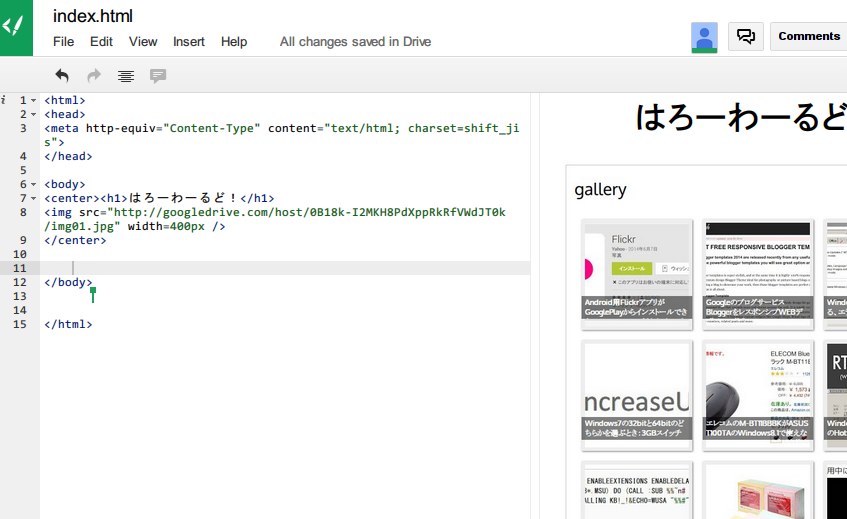
上記に従って、ローカルでindex.htmlを作成してGoogleドライブにアップ。
公開設定を一般公開して、プレビューすると下記のようなURL見えると思います。
https://drive.google.com/?tab=mo&authuser=0#folders/aaabbb-MMM66666VVVVVV

folders/以下の文字列をコピーして、下記のhost/xxxのxxxに置き換える。
aaabbb-MMM66666VVVVVV 
https://www.googledrive.com/host/xxx

これでアクセスすると、ソースコードのままアクセスできます。
https://www.googledrive.com/host/aaabbb-MMM66666VVVVVV
※index.htmlが無いと、何かフォルダ的なものがみえます。

これがwwwディレクトへのアクセスみたいになりますので、img01.jpgとかあれば下記になります。
https://www.googledrive.com/host/aaabbb-MMM66666VVVVVV/img01.jpg

で、これを使えばbloggerにjqueryを組み込んだりできるし。
何となくHTMLで公開したいときに使えたりします。
画像とかのいろんなファイルも参照できると思います。
しかし。レスポンスは遅いです。
と言っても、無料のレンタルサーバー使うよりも便利だと思います。


それよりも、新しいGoogleドライブを試すと、「Editery」というアプリでhtmlやcssが編集できるみたいです。
jpgなんかは、Pixlr Expressで編集できたりします。
はじめて知ったけど、何かコレ便利かも。

2014/08/03

Bloggerで投稿した写真のギャラリーとか写真の一覧表示

Googleアカウントにくっついてる感じのBloggerだが、使いこなせば面白いのかも?
そんな感じでBloggerの使えそうなことを考えてみる。
写真ギャラリーなんてのは?

もちろんすでにガジェットにはあるが、RSSを読んできて表示するようなのはないかと探す。
そのままのがありました。
rssを読んできて表示する感じのものです。

Recent Posts Image Gallery For Blogger Greenlavaさん
http://www.bloggersentral.com/2013/05/recent-posts-image-gallery-for-blogger.html


新しいページでタイトルを「gallery」にして、
HTMLにコピペして、テンプレートのHTML編集でCSSもこコピペ。
するとこんなんができます。
http://nokoshitamono.blogspot.jp/p/gallery.html


なんも考えずにできました。Greenlavaさんありがとう!
あとはCSSをお好みに変更すればいろいろとつかえると思います。

haya-noteさんの情報もすごく勉強になりました。ありがとうございます!

記事一覧ページを作成する haya-noteさん
http://haya-note.blogspot.jp/2013/02/blog-post_8.html


「BloggerのページのURLを指定出来る方法?」
 BloggerのページのURLは、半角のタイトルである程度決められるみたいです。
最初にページを作ったときにタイトルを「aaa」にすれば、下記のようになると思います。
あとで編集してもURLはそのまま変わらないと思います。
http://あなたのURL/p/aaa.html
なんとなく、連想しやすそうなキーワードにすると良いのかも?
不確定情報で、すみません。
-----

ライセンス的にはFree to use or shareですが、コメントのnoticeはそのまま掲載すること。


ソース1
下記をHTMLにコピペ

投稿に画像が無いときの代用: var orgImgUr
サムネイルのサイズ:  var bsrpg_thumbSize = 150;
タイトル表示する/しない:  var bsrpg_showTitle = true;
最新から8件表示: /feeds/posts/summary?max-results=8
最新から30件表示: /feeds/posts/summary?max-results=30

-----
<script>
// Blogger Recent Posts Gallery by Bloggersentral.com
// Tutorial at http://www.bloggersentral.com/2013/05/recent-posts-image-gallery-for-blogger.html 
// Free to use or share, but please keep this notice intact.
//<![CDATA[
function bsrpGallery(root) {
    var entries = root.feed.entry || [];
    var html = ['<div class="bsrp-gallery nopin" title="Get this from BloggerSentral.com">'];
    for (var i = 0; i < entries.length; ++i) {
        var post = entries[i];
        var postTitle = post.title.$t;
        var orgImgUrl = post.media$thumbnail ? post.media$thumbnail.url : 'https://blogger.googleusercontent.com/img/b/R29vZ2xl/AVvXsEi63h5hceJSsI11aUZ8rtho9oa0oz2wNrbmniYddTVdDHFA9DvEntP5xAH4OIpwyra7fGmasUypcLVRyyQ6zI1zfVidIemmE0uFakZwwY9Jju48bvFV1iUluDROjJFWKpqHNn3Vi0iE_XTa/s72-c/default+image.png';
        var newImgUrl = orgImgUrl.replace('s72-c', 's' + bsrpg_thumbSize + '-c');
        var links = post.link || [];
        for (var j = 0; j < links.length; ++j) {
            if (links[j].rel == 'alternate') break;
        }
        var postUrl = links[j].href;
        var imgTag = '<img src="' + newImgUrl + '" width="' + bsrpg_thumbSize + '" height="' + bsrpg_thumbSize + '"/>';
        var pTitle = bsrpg_showTitle ? '<span class="ptitle">' + postTitle + '</span>' : '';
        var item = '<a href="' + postUrl + '" target="_blank" title="' + postTitle + '">' + imgTag + pTitle + '</a>';
        html.push('<div class="bs-item">', item, '</div>');
    }
    html.push('</div>');
    document.write(html.join(""));
}
//]]>
</script>

<script>
  var bsrpg_thumbSize = 150; 
  var bsrpg_showTitle = true; 
</script>
<script src="/feeds/posts/summary?max-results=8&alt=json-in-script&callback=bsrpGallery"></script>


-----
ソース2
CSSのどこでもいいのでコピペ


/* BloggerSentral Recent Posts Image Gallery CSS Start */
.bsrp-gallery {padding:10px; clear:both;}
.bsrp-gallery:after {content: "";display: table;clear: both;}
.bsrp-gallery .bs-item a {position: relative;float:left;margin: 0 15px 15px 0 !important;text-decoration:none;}
.bsrp-gallery .bs-item .ptitle {background: rgba(0, 0, 0, 0.5); background: #7f7f7f\9; display: block; clear: left; font-size: 11px; line-height:1.3em; height: 2.6em; position: absolute; text-align: left; bottom: 10%; color:#fff; padding:2px 5px; word-wrap: break-word; overflow:hidden;}
.bsrp-gallery a img {background: #eee; float: left; padding: 5px; box-shadow: 1px 1px 3px rgba(0, 0, 0, 0.5); -moz-box-shadow: 1px 1px 3px rgba(0, 0, 0, 0.5); -webkit-box-shadow: 1px 1px 3px rgba(0, 0, 0, 0.5); transition: background-color 0.4s; -webkit-transition: background-color 0.4s; -moz-transition: background-color 0.4s;}
.bsrp-gallery a:hover img {background: #ee7e22;}
/* BloggerSentral Recent Posts Image Gallery CSS End */

2014/07/30

Android用FlickrアプリがGooglePlayからインストールできない:Amazonアプリからインストールする

Flickrの純正アプリは使いやすい。
しかし、日本ではGooglePlayからインストールできない。
なぜ?
ほかの互換ソフトを探すが、良いのが見つからず、Flickrの利用をためらってしまった。

ちょっと面倒だが、Amazonアプリを使えば簡単にインストールできます。
「Flickrで検索」<「インストール」だけだった。
本当にあっさりすぎた。
というか、GooglePlayの規制の意味は?

Flickrは日本ではなじみの無いサービス。
でも、純正アプリくらいは簡単に入手できるようになってほしい。

2014/07/03

GoogleのブログサービスBloggerをレスポンシブWEBデザインで使う

スマホの普及でGoogleのGmailは当たり前だけど、それ以外のサービスはあんまり使ってないと思う。
Google+の写真くらい?
個人的には、写真の保存に「Picasaウェブアルバム」、ブックマークには「Googleブックマーク」を使っています。
ファイルの保存にGoogleドキュメントは、Gmailとシームレスっぽくなったので意識せず使ってます。

Picasaウェブアルバム
https://picasaweb.google.com/home?hl=JA
Googleブックマーク
https://www.google.co.jp/bookmarks/?hl=ja

Picasaウェブアルバムはなかなか便利だが、アイコンリンクが見つからないので寂しい限りです。


 そして、Googleと切っても切れないブログサービスBloggerもあります。
詳しくはクリボウさんのブログを参考にしてください。
使い方さえ覚えれば便利なブログサービスです。

クリボウの Blogger Tips  クリボウさん
http://www.kuribo.info/

で、bloggerはスニペット表示とかレスポンシブなテンプレートを使うと
今どきなブログになるのでお試ししてみてください。

50+ Free Blogger Templates 2014
http://www.freshdesignweb.com/free-blogger-templates-2014.html


日本では全然はやっていないBloggerですが、googleアカウントがあれば
すぐに使えるので便利だと思います。

・・・と、上記ではテンプレート変更した方がいいよ!みたいなこと言ってますが、
ずっと使っているとデフォルトのが良かったりします。
Bloggerの仕様変更が多いので、不具合発生がたびたび起こるので
使えなくなることが多いです。
そのため、デフォルトがいい!と思って、結局はそのまんまです。

スニペットくらいは使った方が良いかも?
面倒だけど、やればできるはず!
このスニペット機能を標準で付ければすっごい普及すると思う。

bloggerで投稿の要約(snippet)を表示して、readmoreリンクをつける
http://nokoshitamono.blogspot.jp/2013/04/bloggersnippetreadmore.html


というわけで、東北の小さな町より日本語のBloggerサイトを応援し続けます!
がんばれBlogger!
それよりも、Picasaウェブアルバムは無くならないでください!マジで。

2014/06/29

Windows7でUpdateで失敗する、エラーするとき:おすすめしないLDRモード

Windows7でUpdateが失敗続きになった。
矯正インストールとかないのかと探したら、以前つかったWindowsHotfixDowloaderに
そんな機能があった。
※Windows Hotfix Dowloaderは、WHDownloaderに変わりました。
※WHDownloaderには、Tool機能が無いみたいです。


上記画像のMSU installのLDRmodeで、MSUのUpdateの単体ファイルをインストール。
強制的にupdateできた。

この「LDR」は何かというと、全然知らない。
ググればすごく詳しいことがありました。
UPDATEファイルに含まれているものらしい、mumファイルでのインストールらしい。
でも、よくわからないのでおすすめしません。
MSUファイルをダウンロードして、セーフモードでインストールすれば失敗しにくいとかの情報もあり。
Windows7がんばれ!

(参考リンク)


修正プログラムにまつわるお話 JAPAN Platform SDK(Windows SDK) Support Team Blog様
http://blogs.msdn.com/b/japan_platform_sdkwindows_sdk_support_team_blog/archive/2012/01/26/10260805.aspx


Windows の更新プログラムで修正プログラムをインストールする方法 hebikuzure様
http://hebikuzure.wordpress.com/2009/03/07/windows-%e3%81%ae%e6%9b%b4%e6%96%b0%e3%83%97%e3%83%ad%e3%82%b0%e3%83%a9%e3%83%a0%e3%81%a7%e4%bf%ae%e6%ad%a3%e3%83%97%e3%83%ad%e3%82%b0%e3%83%a9%e3%83%a0%e3%82%92%e3%82%a4%e3%83%b3%e3%82%b9%e3%83%88/trackback/


コマンドラインでやればできるみたいです。

[Help] cmd line to install LDR/QFE branch of a .MSU Hotfix
http://www.msfn.org/board/topic/136644-help-cmd-line-to-install-ldrqfe-branch-of-a-msu-hotfix/
You can install the LDR branch onto a Vista (or Win7) machine via the following commands:

1. Open an administrative cmd prompt

2. create a folder for the expanded MSU, as well as a folder for the expanded CAB file, and then type the following commands:
C:\> Expand -f:* "<full path of .msu file> <expanded MSU folder>
C:\> Expand -f:* <full path of extracted kb article # .cab file> <expanded CAB folder>
C:\> pkgmgr /ip /m:<expanded CAB folder>\update-bf.mum


Note that you could install packages via pkgmgr to an offline installation as well, although I've not tried it. However, since pkgmgr supports both online and offline packaging, this should work - I do not know if you can use the WAIK to do this, however.


What are GDR, LDR and QFE Updates?
http://www.wincert.net/forum/topic/9586-what-are-gdr-ldr-and-qfe-updates/

2014/06/13

Windows7の32bitと64bitのどちらかを選ぶとき:3GBスイッチ

Windows7の32bitと64bitのどちらかを選ぶときには、
メモリを4GB以上積むかどうか?で判断した方が良い。
・・・と言われるが本当だろうかの考えた?

ググれば、32bitのWindowsでも4GB以上をサポートしているものもある。
何か2の32乗が4GBだから、32bitのOSは全て4GB以下というわけではないみたいだ。
Windows 2000 Advanced Serverは8GBまでサポートらしい。とwikiに書いてあった。
でも、PAE・物理アドレス拡張とかを使うらしく、どんあな組みかは詳しくは知らないです・・・。

Memory Support and Windows Operating Systems
http://msdn.microsoft.com/ja-jp/library/dn613959(v=vs.85).aspx
However, Windows 2000 Advanced Server supports 8 GB of physical RAM and
 Windows 2000 Datacenter Server supports 32 GB of physical RAM
 using the PAE feature of the IA-32 processor family, beginning
 with Intel Pentium Pro and later.

http://128bit.blog41.fc2.com/blog-entry-1.html


で、実際のところ、一般の32bitアプリは2GBのメモリまでしか使えないようになっているらしい。
だから、Win7とかの64bitでメモリ16GB積んでも、32bitアプリなら2GBまでしか確保しない。
http://www.atmarkit.co.jp/ait/articles/1007/01/news131.html
でも、コンパイルの設定みたいなので、スイッチの付いてる32bitアプリなら
2GB以上も使ってくれるらしい。LLAオプションとか言うものっぽい。
http://www.webtech.co.jp/blog/developer-news/6387/
3GBスイッチを実行すれば、3GBまで使ってくれるかもしれない。
コマンドプロンプトの管理者モードで下記を実行。
bcdedit /set IncreaseUserVa 3072


 32bitと64bitのどちらかを選ぶとき、メモリ容量も一つのポイントになるようだ。
でも、それよりも、32bitのドライバーしかない機器を使うとか、32bitの固有の命令を使うアプリが必要だとかの方が深刻に思える。
過去の遺産の使い勝手の方が大きい。

結局は、何かややこしいので「メモリ4GB以下なら32bit」って判断でもいいかもしれない。
ていうか、やっぱりWinXPの32bitが便利すぎたのがいろいろ原因になっていると思う。