Search

2014/03/27

Dropboxを5.5GBで始める:紹介リンクとカメラアップロード

Dropboxは2GBの保存容量で始まります。
ほかのクラウドストレージに比べると少ない感じがします。
しかし、簡単に5.5GBまで増やせます。


(1)紹介リンク
既存ユーザーの紹介リンクから登録すると500MB増えます。
私のアカウントの下記リンクから登録してみて下さい。
https://db.tt/0nlx5ldj
知人や友人で使っている人がいれば、その方のリンクを使ってみて下さい。
紹介リンクは
「無料で容量アップ!」>「友達をDropboxに紹介する」に進んで、
友達を招待するための他の方法の下方にhttpから始まるリンクが記載されています。


(2)カメラアップロード
「無料で容量アップ!」のリストには出ていないのですが、簡単に3GB増やせます。
下記のヘルプセンターの記事を参考にして下さい。

カメラアップロードを使用して無料容量を獲得するには
https://www.dropbox.com/help/287/ja
3GBがすぐに増えるわけではありません。
500MBアップロードすると、500MBずつ増えます。
合計2.5GBをアップロードすると、結果として3GB増えます。


 初期2GB+紹介リンク0.5GB+カメラアップロード3GBを行うと、
合計で5.5GBの保存容量が使えるようになります。
とりあえず、これでDropboxを使ってみて下さい。

そのほか、「はじめに」のチュートリアルで250MB、facebookやtwitterと連携で
500MB増えたりします。
たぶん、6GB近くまで増やすことが出来ると思います。
iOSが使えるなら、Mailboxと連携するだけで1GB増えます。
あとは、地道に紹介リンクで登録してもらえれば、最大で16GBまで追加できます。


・・・と、無料でたくさん増やしてみよう!と思ったりしますが、個人で使う分には5GBで
十分だったりしてます。
だって、Googleドライブに15GBも保存できるし。
マイクロソフトのOneDriveでも7GBまで保存できるし。
画像ならFlickrで1TBも保存できるし。
2048px以下の画像なら、GoogleのPicasaWEBアルバムで保存無制限だし。
メール添付なら、マイクロソフトのOutlookで無制限だし。
月額1000円くらい払えば、すごく手軽に大容量の保存サービスがたくさんあります。


 個人的なまとめとして「GoogleとDropboxの2つ」のアカウントがあれば
十分にクラウドストレージを使えると思います。
音楽データは考えないとして、画像データはPicasaWEBアルバムにアップして行く使い方で。
もし、2048px以上の画像が多いなら、Flickrも併用すれば良いと思います。
さらに、オフィスソフトとの連携をしたいならマイクロソフトのアカウントを
追加すれば良いと思います。
いろいろと面倒!と思うかたは、有料のを契約しちゃいましょう!
NASを外部公開するのも良いかもしれません。

クラウド・ストレージもいろいろとありますが、使い方次第なのだと思いました。

2014/03/24

紅茶の茶葉の安いもの:AmamzonとiHerb

ティーバッグでも良いのですが、紅茶の茶葉で飲むとより一層美味しい!
でも、リーフで買うのは高い面倒。
ならば、Amazonで買ってしまおうと思いました。

Amazon.co.jpのカテゴリー「紅茶」
http://www.amazon.co.jp/b/ref=sr_aj?node=71559051
下の方にブランド別のリンクがあります。


Janat(ジャンナッツ)
http://www.amazon.co.jp/s?ie=UTF8&field-keywords=Janat&index=food-beverage&search-type=ss
アールグレイ、セイロン、ダージリンが200gで、1,200円+送料くらい。
もっと高いのもあります。


AHMAD TEA(アーマッドティー)
http://www.amazon.co.jp/s?ie=UTF8&field-keywords=AHMAD%20TEA&index=food-beverage&search-type=ss
こちらも値段は同じくらい。

サー・トーマス・リプトン リーフティー
http://www.amazon.co.jp/dp/B0036TFXJA/
220gで1500円+税くらい。
アッサム、アールグレーとか選べます。ダージリンだけ高め。


トワイニング
http://www.amazon.co.jp/s?ie=UTF8&field-keywords=%E3%83%88%E3%83%AF%E3%82%A4%E3%83%8B%E3%83%B3%E3%82%B0&index=food-beverage&search-type=ss
スーパーでよく売ってるもの。Amazonで買うまでも無いかも。


 あとは.iHerbのアメリカ通販もアリかも。
http://jp.iherb.com
佐川の国際便でも、7週間以内に届くと思います。
「iHerb クーポン」で検索すればレビューしている人がたくさんいますのでご参考にして下さい。
初回購入のときはクーポン「JIP899」の入力で、商品代金からUS$5割引、US$40以上はUS$10割引。


Hampstead Tea
http://jp.iherb.com/Hampstead-Tea?p=1&sr=11
個人的な定番。100gでUS$6-7くらい。パックされてました。

The Tao of Tea
http://jp.iherb.com/The-Tao-of-Tea
100gでUS$8くらい。パックされていない。種類が多い。


Frontier Natural Products
450gくらいで、US$21くらい。袋だけなので業務用なのかな?
買ったこと無いです。

Frontier Natural Products, Organic Assam Tea Tippy Golden FOP, 16 oz (453 g)
http://jp.iherb.com/Frontier-Natural-Products-Organic-Assam-Tea-Tippy-Golden-FOP-16-oz-453-g/31200#p=1

Frontier Natural Products, Earl Gray Tea, 16 oz (453 g)
http://jp.iherb.com/Frontier-Natural-Products-Earl-Gray-Tea-16-oz-453-g/31207


Starwest Botanicals
1ポンド=16oz(453g)で、US$16-21くらい。
上記のFrontier Natural Productsと同じくらい。買ったこと無いです。

Starwest Botanicals, English Breakfast Tea Blend Whole, Organic, 1 lb
http://jp.iherb.com/Starwest-Botanicals-English-Breakfast-Tea-Blend-Whole-Organic-1-lb/22724

Starwest Botanicals, Young Hyson Tea Whole, Organic, 1 lb
http://jp.iherb.com/Starwest-Botanicals-Earl-Grey-Tea-Organic-1-lb/22723


「まとめ」
Amazonや大きめのスーパーで買ってみよう。
AmazingGrassみたいな海外サプリを買う人なら、iHerbでついで買いもアリかも。


個人メモ)
天然オリゴ糖のイヌリンも気になる
http://jp.iherb.com/Now-Foods-Organic-Inulin-100-Pure-Powder-8-oz-227-g/1100

2014/03/18

tessarctのOCR機能をGUIで使う:VietOCR

tesseract-ocrはHP社が始めて、現在はGoogleが手がけている。たぶん。
https://code.google.com/p/tesseract-ocr/
GoogleDriveの文字認識とかの基礎技術になっていると思います。

これをJAVAと.NETアプリで作ったのがVietOCRらしいです。
tesseract-ocrの技術がGUIで簡単に使えちゃいます。
http://vietocr.sourceforge.net/

JAVAがうまく動作しなかったので、.NETを試してみます。
てきとうに英文のスクリーンショットを読み込ませて、OCRをクリック。
英語はほとんど完璧です。スゴイ。

tesseract-ocrの言語データを入れれば日本語もOCR可能です。
VietOCR.NET-3.5\tessdataのフォルダにjpn.traineddataを置けばOKです。

次に日本語のOCRをやってみます。
微妙ですが、それなりに。


解像度を上げてみます。
うん、何かアレだ。さっきの方が良い結果。
解像度も適切に設定する必要があるみたいです。

数字や英文アルファベットのOCRだけなら、tesseract-ocrでもいけるかも。
日本語のOCRなら読取革命みたいなのを使った方が良さそう。
ここまで進化したのは素晴らしいので、さらなる精度アップを期待。
以上、自分勝手な感想でした。

2014/02/26

WindowsXPで無線LAN、WIFI接続が調子悪い:レジストリから削除

無線子機が調子悪いときは、レジストリの破損も疑いがあります。
※レジストリの変更は自己責任にて。
※Win7やVistaでも同じみたいですが、自己責任にて。


 無線子機をUSBポートを変えて、抜いたり挿したりしていると、
ネットワーク接続1、ネットワーク接続2、ネットワーク接続3とかどんどん増えていく。
固定IPアドレスにした後に、違うUSBポートに挿すと、
ワイヤレス接続すらできなくなってしまうときもある。
設定情報を削除したいのだが、この情報はどこに保存されているのか?

具体的には、下記の場所にある。
HKEY_LOCAL_MACHINE\SYSTEM\CurrentControlSet\Control\Network\

参考リンク
wagasaさん:消えないNIC情報と増えるローカル接続番号 【WindowsXP】

ここ以下に、下記のようなエントリがある。
{2FDDA4CB-xxxx-1111-2222-7AE4DFCEA86E}
この下のConnectionのNameの「ワイヤレス ネットワーク接続*12」とか
「ローカルエリア接続*7」とか設定されています。

関係なさそうなものは邪魔になるので、自己責任で削除。

あとは、再度ドライバー設定からやり直せば無事にWIFI接続できたりします。

でもレジストリの変更は危険なので、自己責任にてお願いします。

2014/02/15

Blogger API v3を有効にしようとする>5営業日かかります・・・。

Blogger API v3を使ってみたい。
まずはAPIを有効にする必要がある。
下記にアクセス。
https://developers.google.com/?hl=ja
ページの下の方の「デベロッパーツール」>「API Console」をクリック。
DevelopersConsoleのAPIsからBlogger v3をONにしたい。
OFFボタンをクリック。

この画面になる。
Blogger API v3 Quota Request なるフォーム。
理由とか一日のquotaの必要量などを記入して送信。
Thanks!とともに下記の画面。
5営業日以内にメールを送ります。そんなにかかるのか・・・。
使うのを断念した。もういいです。


2014/02/01

AVGアンチウイルスとGoogleデバイスマネージャーのロケーションや盗難対策

イーモバのNexus5にAVGのアンチウイルスを入れてみました。
何かあったら怖いので。
http://www.avg.co.jp/antivirus-for-android
電池消費が少ないなら継続して使ってみようかと思います。

知らなかったのが、ロケーションや盗難対策機能も付いていること。
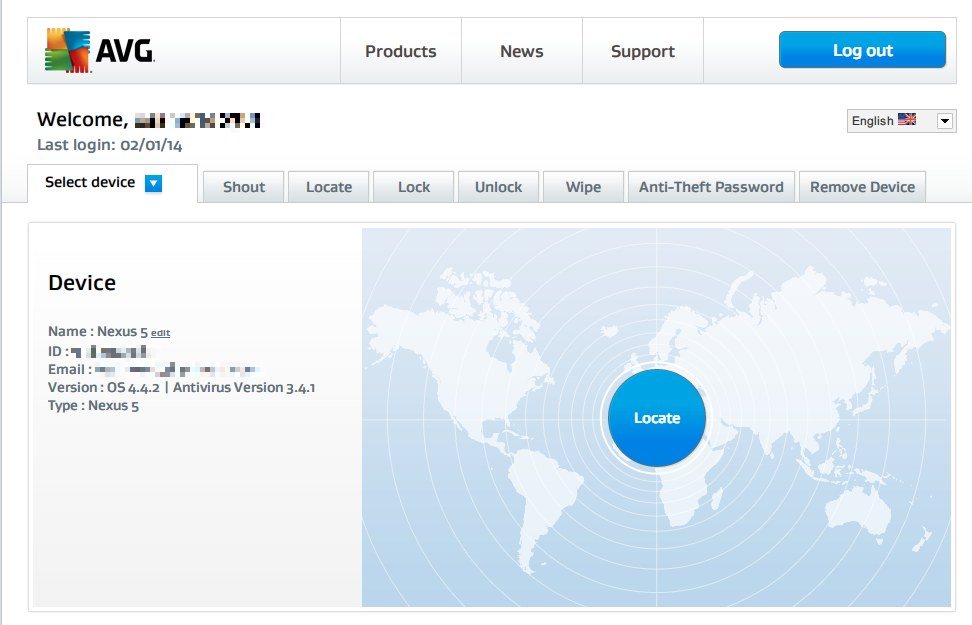
登録して、PCからログインするとこんな画面になります。日本語無しです。
http://www.avgmobilation.com/
「Locate」が現在地の表示。「Shout」が音を鳴らす。
タブをクリックすると出来るらしいのでやってみた。
4分もかかるのか・・・。

で、LocateもShoutも4分待ってみたが失敗でした。
デバイスの電源がOFFだとか。
紛失したら使えないっぽいな・・・。


そこで、Androidデバイスマネージャーです。
https://www.google.com/android/devicemanager
下記のような感じ。

○に十字のようなマークをクリックで現在地を探してくれます。
たしかに、仙台市にある。すごく詳細に表示されます。
次に、「着信音を鳴らす」をクリック。
マナーモードにしてたけど、着信音が鳴りました!


その後に、AVGの方のShoutでまた着信音が。
画面には「AVG 盗難対策」の文字と画像が。Locateも使える。


どうやら、AndroidデバイスマネージャーでWIFIが遠隔でONに。
その後、AVGが使用可能になる、みたいな感じのようです。
AVGはWIFIのONは出来ない設定にしているみたいです。

Androidデバイスマネージャー:着信音のみ鳴らす
AVG:着信音を鳴らして盗難対策の画面表示


どちらも、データ消去とか勝手に使われたら困るけど、便利な機能です。
パスワード管理は重要だ。

2014/01/24

picasaウェブアルバムで白が灰色になる:自動補正をオフにする

picasaウェブアルバムは、いつのまにか2048pix以下は無制限になってました。
便利!
しかし、白い画像をアップすると勝手に補正がかかります。
ひだりが元画像。右がアップした画像。白が灰色ですね・・・。


Google+にアップグレードすればアカウント設定から変更できます。
しかし、Google+には参加したくない。というか参加する意識が無い。
となると、補正OFFにできないのか?

というわけで、Google+に入る>補正オフ>Google+を辞める をやってみました。

まずはGoogle+へアップグレード。
アカウントで下記の自動補正をオフにする

すぐに、最下段の無効の「こちら」をクリック。
いろいろと聞かれますが、Google+を辞めます。


もう一回 同じ画像をアップ。
今度は白くなった!設定は保存されるみたいです。


Googleは無料サービスで使っているので、仕様の変更は受け入れるのが当りまえ。
それでも、何とかする選択肢があるのは助かります。

Google+の写真の画面では、下記のように自動補正を設定できます。
便利なのかな?

2014/01/12

Flickrで写真を一括削除する:BatchOrganize>EditPhoto

Flickrは容量が1TBもあって便利。
いろいろとアップロードしていますが、まちがって二重にアップロードしてしまった。
幸いsetを作っていたので、setごと一括削除して再アップロードしようとした。
でも、やり方がわからなかったので、方法を記録しておきます。

1)BatchOrganizeをクリック
2)画面下部から削除したいアイテムを選択。
全部削除ならSelectall
3)ピンクの枠で選択状態のアイテムを画面真ん中にドロップ
4)左上のEditPhotosからDeleteをクリック
5)Delete?でDELTE。さらにYES,GO AHEAD。もう一度YES,GO AHEAD。

これで写真を削除できます。

最初は間違って、全部の写真を消してしましました・・・。
残しておきたいものも。
写真の選択のときに、削除対象をしっかりと確認しておいて下さい。
サクっと削除されちゃいます。

アップロードはFlickr Uploadrが便利です。