Search

2014/02/15

Blogger API v3を有効にしようとする>5営業日かかります・・・。

Blogger API v3を使ってみたい。
まずはAPIを有効にする必要がある。
下記にアクセス。
https://developers.google.com/?hl=ja
ページの下の方の「デベロッパーツール」>「API Console」をクリック。
DevelopersConsoleのAPIsからBlogger v3をONにしたい。
OFFボタンをクリック。

この画面になる。
Blogger API v3 Quota Request なるフォーム。
理由とか一日のquotaの必要量などを記入して送信。
Thanks!とともに下記の画面。
5営業日以内にメールを送ります。そんなにかかるのか・・・。
使うのを断念した。もういいです。


2014/02/01

AVGアンチウイルスとGoogleデバイスマネージャーのロケーションや盗難対策

イーモバのNexus5にAVGのアンチウイルスを入れてみました。
何かあったら怖いので。
http://www.avg.co.jp/antivirus-for-android
電池消費が少ないなら継続して使ってみようかと思います。

知らなかったのが、ロケーションや盗難対策機能も付いていること。
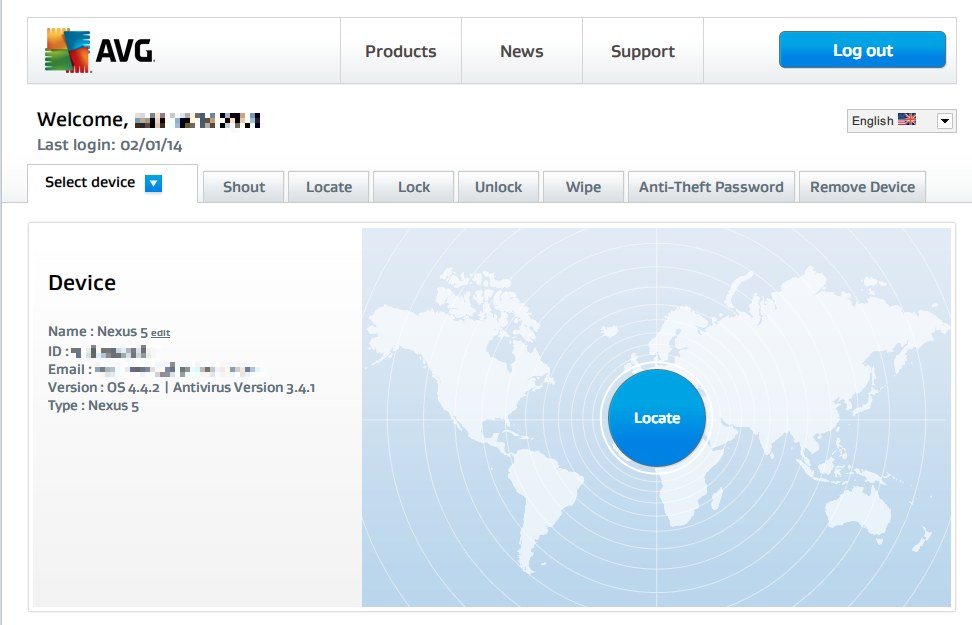
登録して、PCからログインするとこんな画面になります。日本語無しです。
http://www.avgmobilation.com/
「Locate」が現在地の表示。「Shout」が音を鳴らす。
タブをクリックすると出来るらしいのでやってみた。
4分もかかるのか・・・。

で、LocateもShoutも4分待ってみたが失敗でした。
デバイスの電源がOFFだとか。
紛失したら使えないっぽいな・・・。


そこで、Androidデバイスマネージャーです。
https://www.google.com/android/devicemanager
下記のような感じ。

○に十字のようなマークをクリックで現在地を探してくれます。
たしかに、仙台市にある。すごく詳細に表示されます。
次に、「着信音を鳴らす」をクリック。
マナーモードにしてたけど、着信音が鳴りました!


その後に、AVGの方のShoutでまた着信音が。
画面には「AVG 盗難対策」の文字と画像が。Locateも使える。


どうやら、AndroidデバイスマネージャーでWIFIが遠隔でONに。
その後、AVGが使用可能になる、みたいな感じのようです。
AVGはWIFIのONは出来ない設定にしているみたいです。

Androidデバイスマネージャー:着信音のみ鳴らす
AVG:着信音を鳴らして盗難対策の画面表示


どちらも、データ消去とか勝手に使われたら困るけど、便利な機能です。
パスワード管理は重要だ。

2014/01/24

picasaウェブアルバムで白が灰色になる:自動補正をオフにする

picasaウェブアルバムは、いつのまにか2048pix以下は無制限になってました。
便利!
しかし、白い画像をアップすると勝手に補正がかかります。
ひだりが元画像。右がアップした画像。白が灰色ですね・・・。


Google+にアップグレードすればアカウント設定から変更できます。
しかし、Google+には参加したくない。というか参加する意識が無い。
となると、補正OFFにできないのか?

というわけで、Google+に入る>補正オフ>Google+を辞める をやってみました。

まずはGoogle+へアップグレード。
アカウントで下記の自動補正をオフにする

すぐに、最下段の無効の「こちら」をクリック。
いろいろと聞かれますが、Google+を辞めます。


もう一回 同じ画像をアップ。
今度は白くなった!設定は保存されるみたいです。


Googleは無料サービスで使っているので、仕様の変更は受け入れるのが当りまえ。
それでも、何とかする選択肢があるのは助かります。

Google+の写真の画面では、下記のように自動補正を設定できます。
便利なのかな?

2014/01/12

Flickrで写真を一括削除する:BatchOrganize>EditPhoto

Flickrは容量が1TBもあって便利。
いろいろとアップロードしていますが、まちがって二重にアップロードしてしまった。
幸いsetを作っていたので、setごと一括削除して再アップロードしようとした。
でも、やり方がわからなかったので、方法を記録しておきます。

1)BatchOrganizeをクリック
2)画面下部から削除したいアイテムを選択。
全部削除ならSelectall
3)ピンクの枠で選択状態のアイテムを画面真ん中にドロップ
4)左上のEditPhotosからDeleteをクリック
5)Delete?でDELTE。さらにYES,GO AHEAD。もう一度YES,GO AHEAD。

これで写真を削除できます。

最初は間違って、全部の写真を消してしましました・・・。
残しておきたいものも。
写真の選択のときに、削除対象をしっかりと確認しておいて下さい。
サクっと削除されちゃいます。

アップロードはFlickr Uploadrが便利です。

2013/12/16

WEBデザインって何だろう?

全くの素人なんですが、WEBデザインってなんだろうと思います。
WEBサイトの見た目とか使い勝手とかの意味で。

チラシやフライヤーとはちょっと違うし、同じような感じでもあり。
操作性も重視されるし、内容のコンテンツも重視され。
何が大切なのだろうか?

当たり前のように繰り広げられる議論なのだろうが、一体何なのか
不思議に思う。

昔のようなテキストサイトで十分なのでは無いかと思うときもある。
でも、見て、操作して面白いサイトもある。

どんなことでも大切なのは目標であると思う。
メッセージであったり、モノであったり、思想であったり、売上であったり。
たぶん、これが正解というものは無いと思う。

宣伝広告に使われるのであれば、売上重視になる。
思想を伝えるのであれば、雰囲気とかイメージが重要になる。


Mosaicのときは、画像が表示されるだけでスゴイ!って思った。
でも、今はWEBアプリが当たり前。ブラウザでデータ処理できる。
OSよりもブラウザが重要なときもある。

誰かが、ここらへんの住み分けをうまいとこまとめてくれないのかなぁ、と思う。
訳がわからん。

2013/12/11

Avira Free Antivirusが更新できないとき。30日間の定義更新しない。

Avira Free Antivirusは軽量で便利なアンチ・ウイルスソフト。
日本語版も無料で使用できる。


http://www.forest.impress.co.jp/library/software/aviraantivir/
http://www.avira.com/ja/download?product=avira-free-antivirus
http://www.avira-japan.jp/free/

便利だが、何かの拍子に「更新できない」となるときがいろいとある。
そんなときは「hbedv.key」をダウンロードして、上書きすればいい、
・・・と書きたかった。
残念ながら、2013/12/11現在、hbedv.keyのダウンロードリンクが
見つからなくなった・・・。12/10は見られたのに・・・。


「更新できないときの対策」

1)再インストールする
Free版をダウンロードして、再インストールすると更新期限が伸びる。

2)hbedv.keyをインストールフォルダに上書きする
どこかにあるhbedv.keyを探しだして、上書きする。
でも、ダウンロードリンクは目立たないところにあるのでいろいろと探す。
※昨日まで使えた下記リンクは使えなくなったみたいです。
http://www.avira.com/ja/download/product/avira-free-antivirus


 個人的にはおすすめなAvira Free Antivirus。
低スペックでもそれなりに動いてくれる。

勝手ながら、有料版はカスペルスキー。無料版はAviraで決めてしまっている。
日本版のカスペルスキーは、海外に比べると安いと思うから。
なぜ、AviraのFree版のダウンロードリンクが分かりづらくなったのだろうか・・・。

2013/10/17

TIFファイルを結合する:マルチTIFをIrfanで作成する

あんまり使わない画像形式TIFF。拡張子TIF。
FAXの画像形式みたいです。

個人的には、雑誌や新聞記事のような白黒だけでいいものによく使っています。
複数ページも対応なので、白黒のみのPDF感覚で便利。
これを結合して、マルチTIFFファイルを作成するのにIrfanを使います。

1)TIFFファイルをIrfanで開く。
2)ショートカット「T」でサムネイルビュアーを起動。
3)結合したいTIFFファイルを選択
4)右クリックでダイアログ表示
5)「選択したファイルでマルチページのTIFを作成する」を選択
6)マルチTIF作成のダイアログが表示
7)順番や出力先などを指定して、左下のボタンを押す。
※下記の画像では文字化けして「TIF 遙サ????」みたいな表示になっています。
8)指定先にマルチTIFが出力される


PDFを使えば関係ないだろうけど、TIFも便利。chromeで簡易閲覧も可能。
TIFFにもいくつかの形式があり、「CCITT Fax4」は画像は汚いが圧縮率が高いと思う。
何かとかさばる画像データだが、用途を限ればTIFF形式も便利に使えると思います。


途中で気づいたが「選択したファイルでマルチページのPDFを作成する」も可能だった。
すでにCCITT Fax形式になった画像であれば、PDFの方がファイルサイズは小さくなるみたいだ。
やっぱりPDFの方が便利かもしれない。


いずれにせよ、IrfanViewの多様な機能には驚かされる。
1人の人間が同時使用しなければ複数台のインストールOKなので、
仕事で使う人は買っておくとすごく便利。

2013/10/07

Excelでセルの値で範囲を指定する:SUMIF、INDIRECT、CONCATENATE


Excelにはいろいろと便利な機能がある。
特に集計関数は強力だと思う。
個人的には「SUMIF」お気に入りです。もちろん「IF」も好きです。


下記の表があったとします。
お菓子の合計を計算したいなら下記の関数になります。
(式1)
=SUMIF(C3:C12,"=お菓子",B3:B12)


ここで、INDIRECTを使ってみます。
INDIRECTでは、文字列から範囲を作成することが可能です。
INDIRECT("C3:C12")で範囲になります。
上記の式をINDIRECTで変えます。

(式2)
=SUMIF(INDIRECT("C3:C12"),"=お菓子",INDIRECT("B3:B12"))

INDIRECTの分、長くなっただけで意味無いですね!
さらに、セルの値から参照してみます。

検索範囲は、C3:C12なので、CONCATENATE(F3,F5,":",F3,F6)をINDIRECTで指定。
合計範囲は、B3:B12なので、CONCATENATE(F4,F5,":",F4,F6)をINDIRECTで指定。
検索の値は、F2です。
これで、上記のSUMIFは下記のようになります。

(式3)
=SUMIF(INDIRECT(CONCATENATE(F3,F5,":",F3,F6)),"="&F2,INDIRECT(CONCATENATE(F4,F5,":",F4,F6)))

すごく長くて、一見では動作が不明です。
一番最初の式1と同じ結果なのに、複雑になっています。
こんなことに意味があるのか?
たぶん、使うシーンによってそれぞれだと思います。


あらためて式1と式3を比べてみます。
結果は同じなのに、何が異なるのか?

(式1)
=SUMIF(C3:C12,"=お菓子",B3:B12)

(式3)
=SUMIF(INDIRECT(CONCATENATE(F3,F5,":",F3,F6)),"="&F2,INDIRECT(CONCATENATE(F4,F5,":",F4,F6)))


わかりにくいと思いますが、式1は、式の中に定数がたくさん含まれています。
式3は、定数少なくて、代わりにセルの参照値が含まれています。
つまり、式1は定数指定、式3は変数指定と考えられます。


式1の場合、検索範囲や検査値に変更があるときは、式の「定数を変更」します。
式3の場合、検索範囲や検査値に変更があるときは、指定の「セルの値」を変更します。


どっちが便利なのかは、扱うデータによって異なります。
個人的には、多数の集計をしたいときには、式3を使っています。
手っ取り早く集計したいときは、式1を使っています。

式3を見てわかる通り、これを書くだけでも面倒です。
ただし、きっちり書いてしまえば、後は式3をコピーするだけで似たような集計が簡単にできます。
範囲の変更も簡単にできます。
もちろん、ExcelのVBAを使えばもっと簡単にもっと複雑なことが出来ます。
でも、関数を使っておけば、LibreOfficeやKingsoftOfficeでも転用可能です。
場合によりけりですが、知っておいて損は無いと思います。